
Conectar o WhatsApp ao FyneDesk
Traga um número do WhatsApp Business para o FyneDesk para que cada mensagem recebida vire um ticket e sua equipe responda direto do ticket — sem precisar de um aplicativo do WhatsApp à parte. Você pode conectar diretamente pela Cloud API da Meta ou por um provedor como Gupshup, 360Dialog ou Twilio.
O que você vai precisar
- Um número do WhatsApp Business já configurado com seu provedor (ou diretamente com a Meta).
- Acesso de administrador à sua organização no FyneDesk.
- As credenciais do seu provedor — veja a Etapa 2 para saber exatamente quais valores copiar.
Etapa 1 — Adicione a conexão no FyneDesk
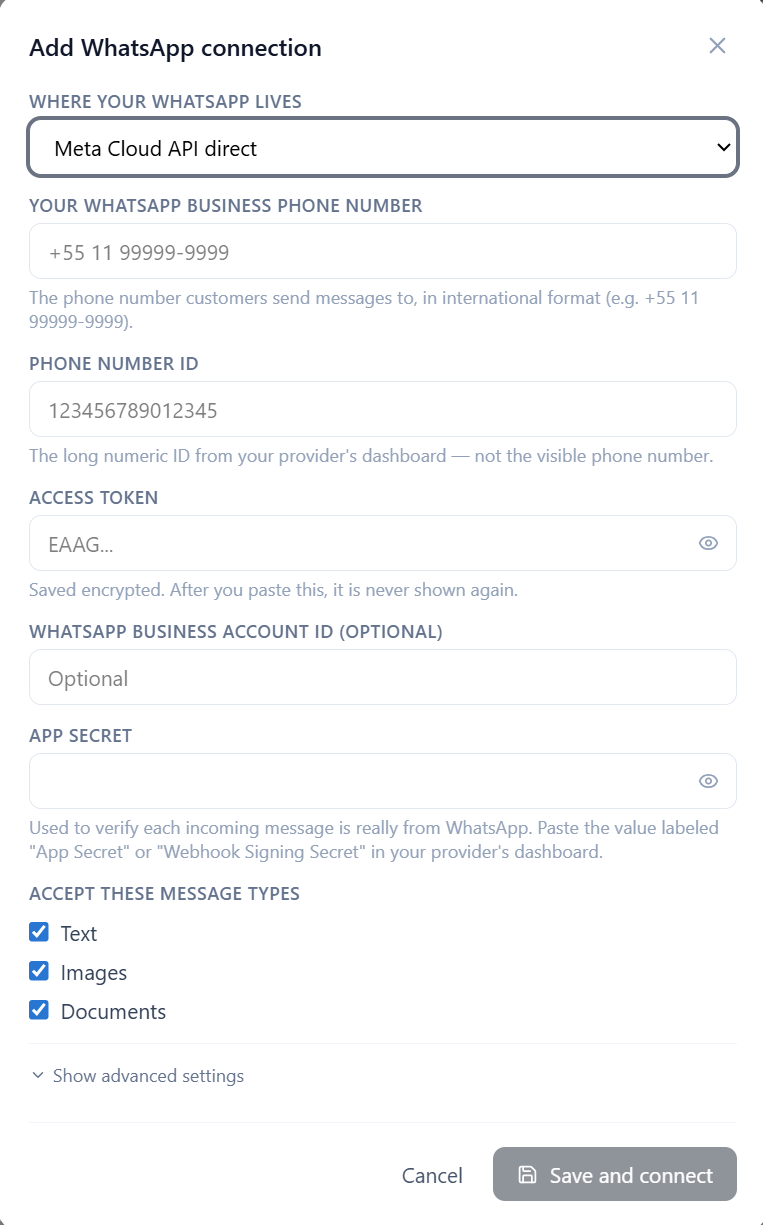
No FyneDesk, vá em Configurações de administrador → WhatsApp e clique em Adicionar conexão. Em Onde seu WhatsApp está hospedado, escolha como seu número está hospedado: Meta Cloud API direta, Gupshup, 360Dialog, Twilio (modo de passagem da Meta) ou Outro / provedor personalizado.
Em seguida, preencha o formulário:
- Número de telefone do WhatsApp Business — o número que os clientes acionam, no formato internacional (ex.: +55 11 99999-9999).
- Phone Number ID — o ID numérico longo do painel do seu provedor, não o número de telefone visível.
- Token de acesso — o token ou a chave de API do seu provedor (Etapa 2). Armazenado de forma criptografada; uma vez salvo, nunca é exibido novamente.
- WhatsApp Business Account ID — opcional.
- App Secret — o valor que seu provedor rotula como App Secret ou Webhook Signing Secret. O FyneDesk o usa para verificar se cada mensagem recebida é realmente do WhatsApp.
- Tipos de mensagem aceitos — Texto, Imagens e Documentos.
Clique em Salvar e conectar.
Etapa 2 — Obtenha suas credenciais com seu provedor
Encontre a seção que corresponde ao provedor que você escolheu na Etapa 1, copie os valores e cole-os no formulário.
Meta Cloud API direta
Abra developers.facebook.com, vá até seu app e depois WhatsApp → API Setup:
- Phone number ID e WhatsApp Business Account ID (WABA ID) são exibidos nessa página.
- Clique em Generate token para obter o token de acesso.
- O App Secret fica em App Settings → Basic → App Secret → Show.
whatsapp_business_messaging e whatsapp_business_management.Gupshup
Abra hub.gupshup.io, abra seu app do WhatsApp e vá em Settings:
- Copie sua API key e cole-a no campo Token de acesso do FyneDesk.
- Copie seu número de telefone, o nome do app e o Phone Number ID.
- Para o App Secret, use o valor que o Gupshup rotula como Webhook Signature Secret (em Settings → Webhook).
O Gupshup repassa o formato de webhook da Meta sem alterações, então o FyneDesk lê o mesmo payload, esteja você na Meta direta ou no Gupshup.
360Dialog
No hub do 360Dialog, abra o canal do seu número:
- Gere sua API key (o 360Dialog a chama de
D360-API-KEY) e cole-a no campo Token de acesso do FyneDesk. Cada número tem sua própria chave, e apenas a chave mais recente permanece válida. - Copie seu Phone Number ID e o WABA ID do hub.
- Escolher 360Dialog na Etapa 1 diz ao FyneDesk para rotear pelo endpoint do 360Dialog (
waba-v2.360dialog.io) para você.
Twilio (modo de passagem da Meta)
O FyneDesk precisa do formato de webhook nativo da Meta do WhatsApp. Os webhooks padrão do WhatsApp no Twilio usam o formato próprio do Twilio, que o FyneDesk não consegue ler — então seu número do Twilio precisa estar configurado no modo de passagem da Meta, onde o Twilio encaminha os webhooks brutos da Meta sem alterações.
- Habilite o modo de passagem da Meta para seu remetente do WhatsApp no Twilio e, em seguida, use suas credenciais da Meta Cloud API (Phone number ID, token de acesso, App Secret) para esse número, exatamente como na seção da Meta acima.
- Consulte a documentação da WhatsApp Business Platform do Twilio para habilitar o modo de passagem na sua conta.
Se o seu número do Twilio não puder funcionar no modo de passagem da Meta, conecte-o pela Meta Cloud API direta ou por outro provedor compatível.
Outro / provedor personalizado
Qualquer provedor que encaminhe o formato de webhook da Cloud API da Meta vai funcionar. Cole as credenciais que seu provedor fornecer nos campos correspondentes. Se o seu provedor usar um endpoint de API ou cabeçalho de autenticação diferente, abra Mostrar configurações avançadas no formulário para definir a URL base de saída e o cabeçalho de autenticação. Use o que seu provedor rotula como App Secret ou Webhook Signing Secret para o campo App Secret.
Etapa 3 — Conclua a configuração no seu provedor
Depois de salvar, o FyneDesk exibe um banner com uma Webhook URL e um Verify Token. Copie ambos para as configurações de webhook do seu provedor e inscreva-se nas mensagens recebidas.
Onde fica a configuração de webhook, por provedor:
- Meta Cloud API direta — WhatsApp → Configuration → Webhook: cole a Webhook URL como Callback URL e o Verify Token, clique em Verify and save e inscreva-se no campo messages.
- Gupshup — Settings → Webhook: cole a Webhook URL e o Verify Token e ative o evento messages (opcionalmente message_event para status de entrega).
- 360Dialog — defina a webhook URL do seu número no hub do 360Dialog. (Lembre-se de que ela é apagada se você regenerar a API key.)
- Twilio — aponte o webhook de entrada do seu remetente do WhatsApp para a Webhook URL do FyneDesk.
- Outro / personalizado — cole a Webhook URL no campo de callback/webhook do seu provedor e habilite os eventos de mensagens recebidas.
Etapa 4 — Teste a conexão
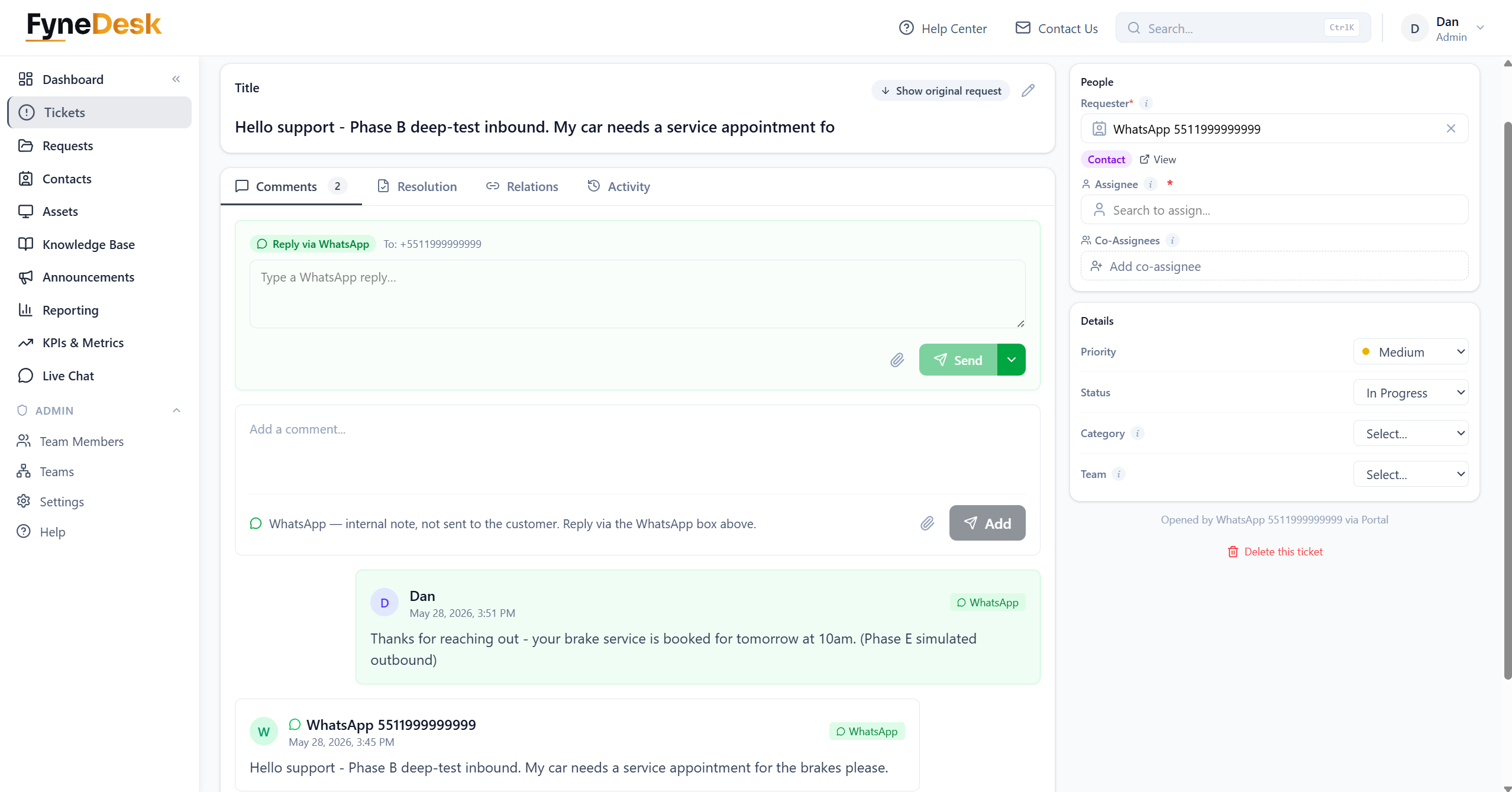
De volta ao FyneDesk, na linha da conexão, clique em Testar conexão. Um sinal verde significa que as credenciais e o webhook estão funcionando. Em seguida, envie uma mensagem de teste real: de um WhatsApp pessoal, mande uma mensagem para o seu número comercial. Ela deve aparecer no FyneDesk como um novo ticket em cerca de cinco segundos.
Solução de problemas
A conexão com o WhatsApp não está funcionando — correções comuns
"Falha na verificação do webhook." O Verify Token no seu provedor precisa corresponder exatamente ao que o FyneDesk forneceu. Copie-o novamente e verifique se há um espaço perdido no início ou no fim.
"Assinatura inválida" no seu log de auditoria do FyneDesk. O App Secret / Webhook Signing Secret foi colado incorretamente. Copie-o novamente do seu provedor e cole-o de novo na conexão.
"Token expirado" (Meta direta). Você usou um token temporário de 24 horas. Crie um system user na Meta e gere um token que não expira, depois atualize-o na conexão.
"Testar conexão" falha com um 401 (Meta direta). O token está sem permissões — ele precisa de whatsapp_business_messaging e whatsapp_business_management.
O 360Dialog parou de funcionar depois que você criou uma nova chave. Regenerar a API key apaga o webhook e invalida a chave antiga. Cole a chave mais recente no FyneDesk e refaça a Etapa 3.
O teste do Gupshup falha. O Gupshup mantém API keys separadas de sandbox e produção — certifique-se de estar usando a chave de produção.
As mensagens do Twilio não chegam. O formato de webhook padrão do Twilio não é compatível. Confirme se o número está no modo de passagem da Meta para que ele encaminhe os webhooks nativos da Meta.
As mensagens recebidas mostram o nome de remetente errado. O WhatsApp fornece o próprio nome de perfil do contato, então você vê o que o cliente definiu na conta dele. Isso é esperado.