
E-mail para Ticket
Obtenha um endereço de e-mail de suporte dedicado. Todo e-mail que seus clientes enviam para ele se torna automaticamente um ticket no FyneDesk — sem nenhum trabalho manual.
Como funciona
O FyneDesk fornece à sua organização um endereço de e-mail dedicado no formato support-seunome@fynedesk.io. Quando um cliente envia um e-mail para esse endereço, o FyneDesk o lê e cria um novo ticket automaticamente. O assunto do e-mail vira o título do ticket e o corpo vira a descrição do ticket.
Sua equipe então trata o ticket no FyneDesk normalmente — sem precisar monitorar uma caixa de entrada compartilhada.
Configurando seu e-mail de suporte
Você precisa ser Administrador para configurar isto. Vá em Configurações → Canais de Suporte no seu app FyneDesk.
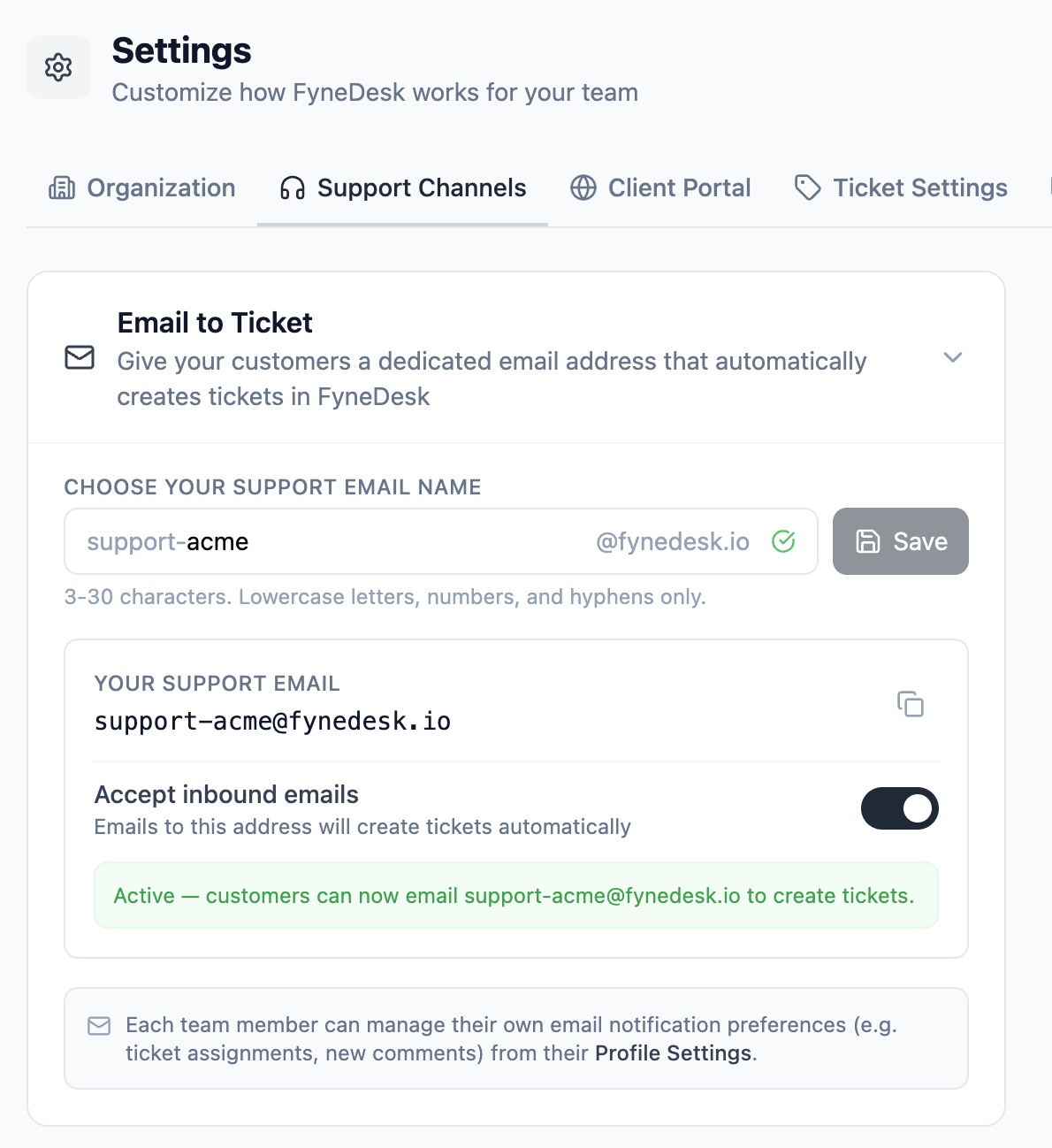
- 1Digite um identificador curto para sua organização no campo de nome de e-mail. Por exemplo,
acmedá a vocêsupport-acme@fynedesk.io. Use apenas letras minúsculas, números e hífens (3 a 30 caracteres). - 2À medida que você digita, o FyneDesk verifica em tempo real se o nome está disponível. Uma marca de verificação verde significa que ele está livre.
- 3Clique em Salvar para reservar o endereço para sua organização.
- 4Depois de salvar, ative a chave Aceitar e-mails recebidos. Seu endereço agora está ativo — e-mails enviados para ele criarão tickets.
support-acme ou help-acme é melhor do que qualquer coisa enigmática.Como é um ticket vindo de e-mail
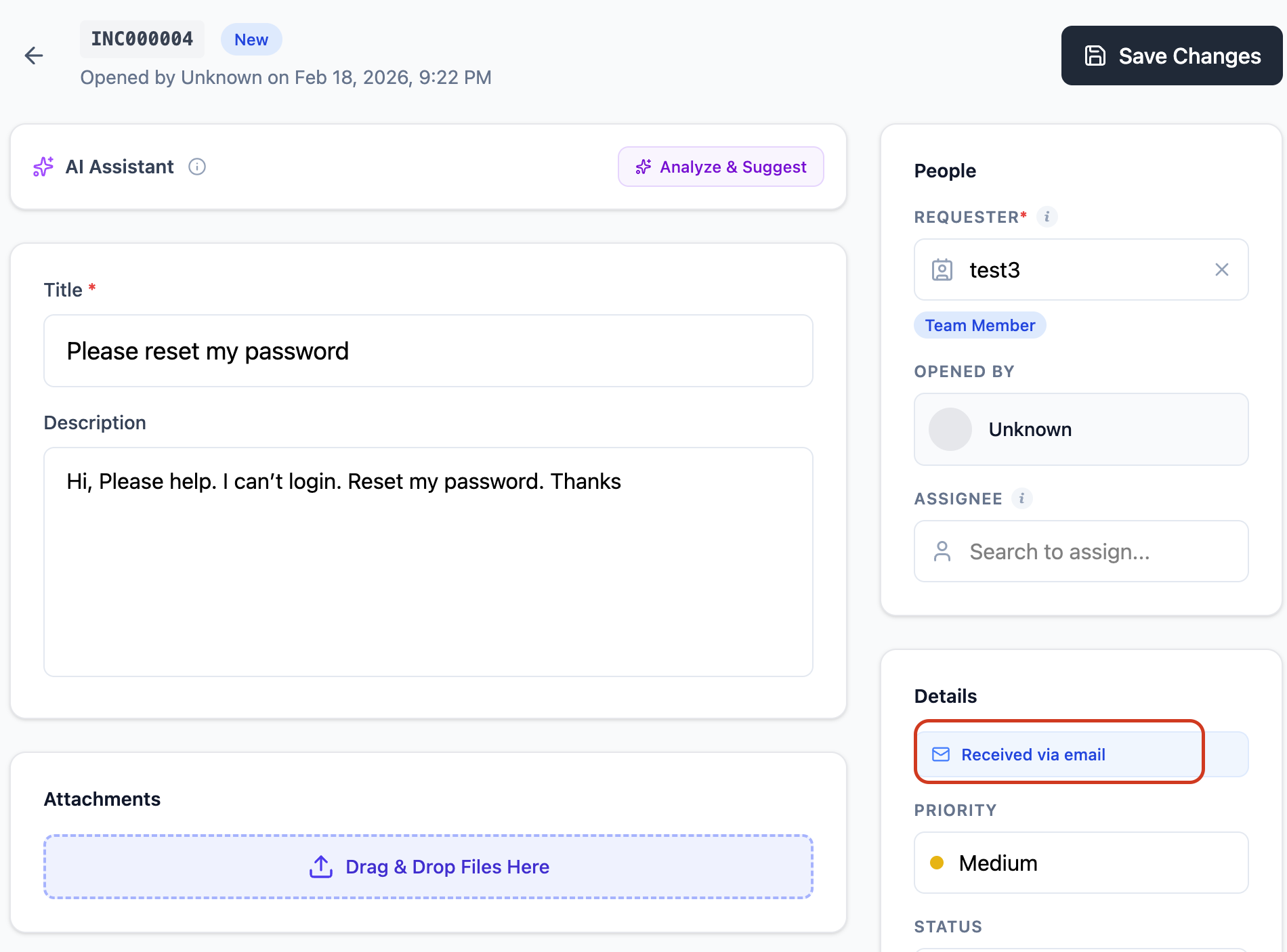
Quando o FyneDesk processa um e-mail recebido, ele cria um ticket com:
- O assunto do e-mail como título do ticket
- O corpo do e-mail como descrição do ticket
- O nome e o e-mail do remetente capturados como solicitante
- A origem do ticket marcada como "E-mail", para você poder filtrar por ela
Compartilhando seu e-mail de suporte com os clientes
Depois de ativado, compartilhe o endereço em qualquer lugar onde seus clientes possam precisar entrar em contato:
- A página de contato ou suporte do seu site
- Assinaturas de e-mail da sua equipe
- Faturas, recibos ou quaisquer documentos voltados ao cliente
- Mensagens de resposta automática nas suas contas de e-mail atuais
Ativar e desativar
Você pode ativar e desativar o e-mail recebido a qualquer momento em Configurações → Canais de Suporte sem perder seu endereço. Quando desativado, e-mails enviados para o seu endereço não criarão tickets. Reative-o sempre que estiver pronto.
Preferências de notificação individuais
Cada membro da equipe controla suas próprias preferências de notificação por e-mail separadamente. Por exemplo, um atendente pode escolher receber um e-mail quando um ticket é atribuído a ele, ou quando um cliente adiciona um comentário. Estas são configurações pessoais gerenciadas pelo perfil de cada usuário — não por esta página de configurações.
Consulte o guia de Configurações de Perfil para detalhes sobre as preferências de notificação.
Perguntas frequentes
Em quanto tempo os e-mails viram tickets?
O FyneDesk verifica novos e-mails a cada 2 minutos. A maioria dos e-mails vira ticket em alguns minutos após o envio.
O que acontece com as conversas (threads) e respostas de e-mail?
E-mails novos e não relacionados criam novos tickets. Quando um cliente responde a um e-mail de ticket e o FyneDesk consegue identificar a conversa ou a referência do ticket, a resposta é adicionada ao ticket existente, em vez de criar um ticket duplicado.
Os atendentes podem manter a conversa a partir do ticket, então as respostas do cliente, as respostas do atendente e o histórico do ticket ficam juntos.
Posso ter mais de um endereço de e-mail de suporte?
Cada organização recebe um endereço de e-mail de suporte dedicado. Vários endereços por organização estão no nosso planejamento.
E se eu já tiver um endereço support@minhaempresa.com?
Você pode usar o endereço de e-mail do seu próprio domínio com o FyneDesk. Consulte a seção Usando seu próprio endereço de e-mail acima para instruções completas.
Anexos em e-mails são suportados?
Sim. O FyneDesk preserva os anexos de e-mail suportados quando a mensagem vira ticket ou resposta, sujeito a limites de tamanho de arquivo, tipo de arquivo e armazenamento. Se o provedor de e-mail de um remetente bloquear ou remover um anexo antes de ele chegar ao FyneDesk, ele pode não aparecer no ticket.
Usando seu próprio endereço de e-mail (E-mail Personalizado)
Se sua organização já tem um e-mail de suporte no seu próprio domínio (por exemplo, support@suaempresa.com), você pode conectá-lo ao FyneDesk para que os e-mails que seus clientes enviam para esse endereço virem tickets automaticamente — e as respostas que você envia pelo FyneDesk saiam do seu próprio endereço, não do endereço do FyneDesk.
Como funciona
São duas partes: saída (as respostas enviadas pelo FyneDesk parecem vir do seu domínio) e entrada (os e-mails que chegam ao seu endereço criam tickets no FyneDesk). Ambas precisam ser configuradas para a experiência completa.
Passo 1: Registre seu e-mail personalizado no FyneDesk
- 1Vá em Configurações → E-mail no FyneDesk.
- 2Role para baixo até a seção Endereço de E-mail Personalizado e expanda-a.
- 3Insira o endereço de e-mail que você deseja usar (por exemplo,
support@suaempresa.com) e clique em Adicionar. - 4O endereço aparecerá como Pendente. Nossa equipe o ativará e enviará a você os registros de verificação DNS, normalmente em até 24 horas.
Passo 2: Adicione os registros DNS ao seu domínio
Você receberá um e-mail do nosso provedor de entrega de e-mail (Resend) com os registros DNS para adicionar ao seu domínio. Isso comprova aos provedores de e-mail que o FyneDesk está autorizado a enviar e-mails em nome do seu domínio.
- 1Faça login no painel de gerenciamento de DNS do seu domínio (por exemplo, Cloudflare, GoDaddy, Namecheap, ou onde você gerencia seu domínio).
- 2Adicione cada registro DNS exatamente como mostrado no e-mail da Resend. Normalmente são registros TXT e CNAME.
- 3Aguarde a propagação do DNS. Isso costuma levar alguns minutos, mas pode levar até 48 horas.
Passo 3: Escolha o nome do seu e-mail de suporte do FyneDesk
Enquanto aguarda a verificação DNS, configure o lado de entrada. Em Configurações → E-mail, na seção E-mail para Ticket:
- 1Escolha um nome para o seu e-mail de suporte do FyneDesk (por exemplo, digite
acmepara obtersupport-acme@fynedesk.io). - 2Clique em Salvar e ative a chave Aceitar e-mails recebidos.
Passo 4: Configure o encaminhamento de e-mails
O passo final é encaminhar os e-mails recebidos no seu endereço personalizado para o seu e-mail de suporte do FyneDesk. É assim que os e-mails de entrada chegam ao FyneDesk e viram tickets.
- 1Vá às configurações do seu provedor de e-mail (onde quer que a caixa de correio do seu e-mail personalizado esteja hospedada).
- 2Configure uma regra de encaminhamento para enviar uma cópia de todos os e-mails recebidos para o endereço do FyneDesk que você escolheu no Passo 3 (por exemplo,
support-acme@fynedesk.io).
Assim que o encaminhamento estiver ativo, todo e-mail que seus clientes enviarem para o seu endereço criará um ticket no FyneDesk, e as respostas sairão do seu próprio domínio.
Passo 5: Avise-nos
Depois de concluir os registros DNS e a configuração do encaminhamento, responda ao e-mail da nossa equipe ou entre em contato pelo support@fynedesk.io para que possamos finalizar a verificação do nosso lado.