
Gerenciamento de Tickets
Crie, atribua, atualize e resolva tickets de suporte. Entenda como status, prioridades e tipos de ticket funcionam em conjunto para manter sua fila organizada.
A lista de tickets
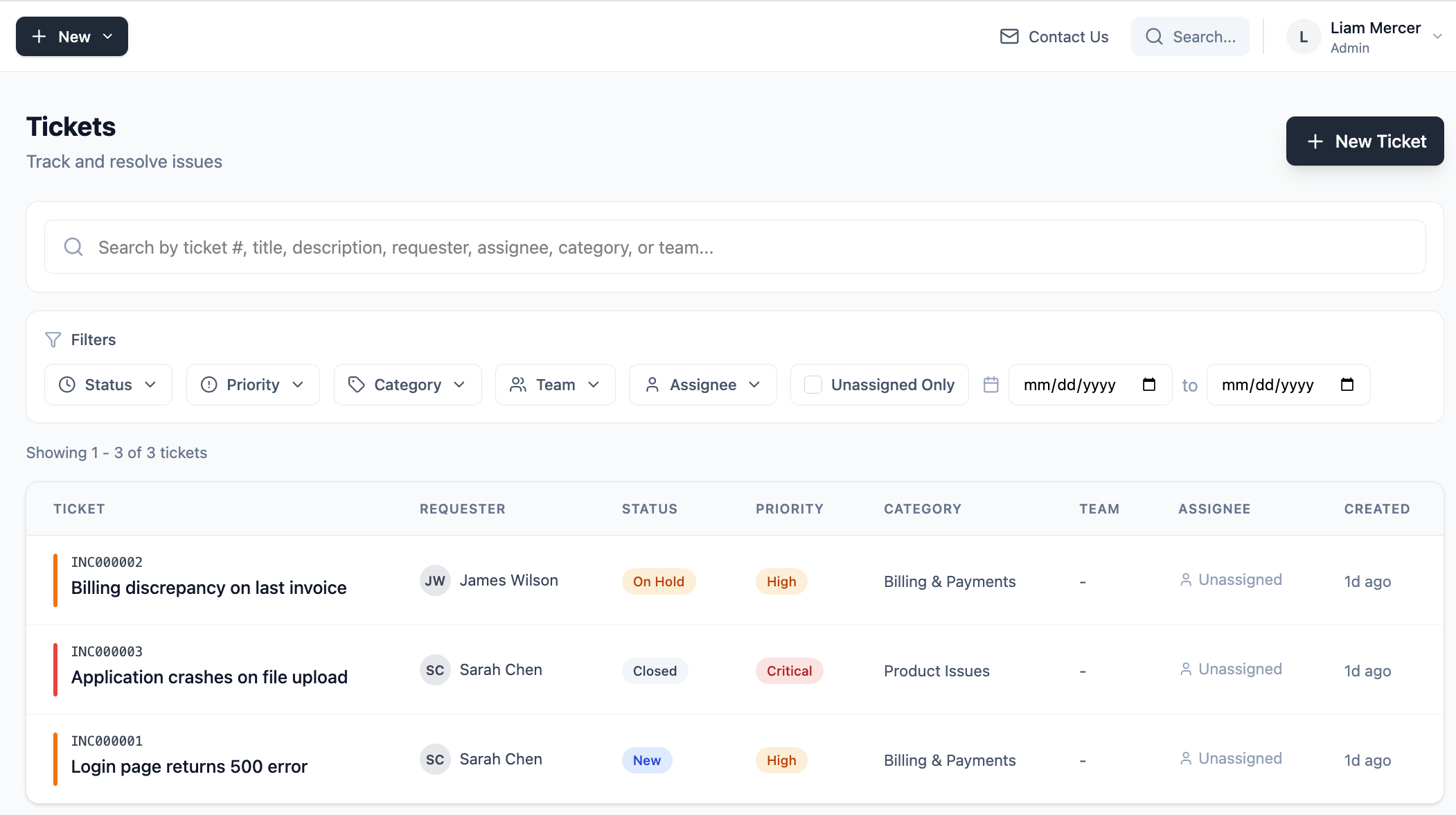
A página Tickets é a sua fila principal. Ela mostra todos os tickets abertos na sua organização, com filtros por status, prioridade, tipo, responsável e mais. Você pode ordenar por qualquer coluna e usar a barra de pesquisa para encontrar tickets específicos. Se as metas de SLA estiverem ativadas, cada ticket também mostra uma barra de progresso de SLA indicando quanto tempo resta antes de a meta ser violada.
Tipos de ticket
Todo ticket tem um tipo que descreve a espécie de trabalho que ele representa:
Status de ticket
O status acompanha onde um ticket está em seu ciclo de vida. Um ticket passa por esses status conforme sua equipe trabalha nele:
Prioridades de ticket
A prioridade reflete a urgência com que um ticket precisa ser tratado:
- Crítica — O serviço está completamente fora do ar ou um cliente importante é gravemente afetado. Precisa de atenção imediata.
- Alta — Impacto significativo, precisa ser tratado em breve.
- Média — Prioridade padrão. Fluxo de trabalho normal.
- Baixa — Problema menor ou informativo. Pode ser tratado quando houver capacidade.
Criando um ticket
Clique em Novo Ticket na página Tickets ou use o botão na barra lateral. Preencha o título, tipo, prioridade e uma descrição. Opcionalmente, você pode atribuí-lo a um agente, vinculá-lo a um contato e adicionar uma categoria.
A visualização de detalhes do ticket
Clique em qualquer ticket para abrir a visualização de detalhes. É aqui que sua equipe faz a maior parte do trabalho — atualizando o status, adicionando comentários, reatribuindo e acompanhando todo o histórico do ticket.
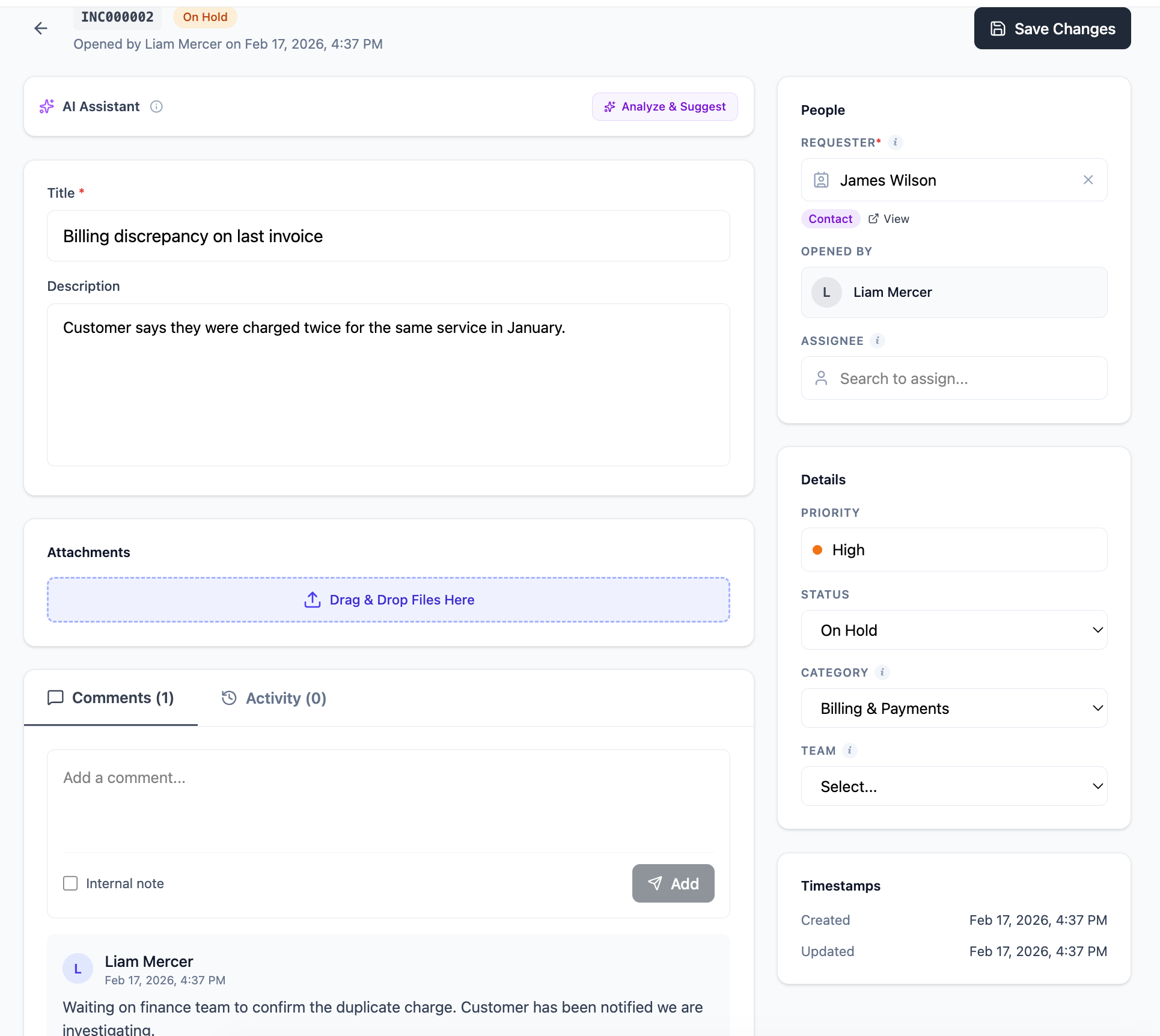
A visualização de detalhes inclui:
- Campos do ticket à direita — status, prioridade, tipo, responsável, solicitante, categoria e datas
- Descrição — o conteúdo original do ticket
- Comentários — conversa encadeada entre agentes (e clientes, em tickets de portal/e-mail)
- Registro de atividades — uma trilha de auditoria completa de cada alteração feita no ticket
- Anexos — arquivos enviados para o ticket
Atribuindo tickets
Abra um ticket e use o campo Atribuído a no lado direito para atribuí-lo a qualquer agente ou administrador da sua organização. Você também pode atribuir a uma equipe. O agente atribuído receberá uma notificação (se tiver as notificações ativadas no perfil).
Adicionando comentários
Use a caixa de comentário na parte inferior dos detalhes do ticket para adicionar atualizações, notas ou respostas. Os comentários são visíveis a todos os agentes da sua organização. Para tickets criados por e-mail ou portal, há uma distinção entre notas internas e respostas voltadas ao cliente (detalhes em uma atualização futura).
Fechando e resolvendo tickets
Quando o trabalho estiver concluído, altere o status para Resolvido para indicar que o problema foi corrigido. Mude para Fechado quando tudo estiver confirmado como completo e nenhuma ação adicional for necessária. Os tickets nunca são excluídos — os tickets fechados são preservados no seu histórico para relatórios e consulta.
Filtrando sua fila
Use os filtros no topo da página Tickets para restringir sua visualização. Você pode filtrar por status, prioridade, tipo de ticket, responsável e categoria. Combine filtros para criar visualizações focadas — por exemplo, todos os tickets Críticos atribuídos a você que estão Em Andamento.
Perguntas frequentes
Posso excluir um ticket?
Não. Os tickets nunca são excluídos no FyneDesk. Isso é proposital — o histórico dos seus tickets é um registro valioso de todas as interações com clientes. Feche um ticket para marcá-lo como concluído.
Posso reatribuir um ticket a outra pessoa?
Sim. Abra o ticket e altere o campo Atribuído a. Qualquer agente ou administrador pode ser atribuído a qualquer ticket.
Qual é a diferença entre Resolvido e Fechado?
Resolvido significa que o trabalho está concluído na perspectiva da sua equipe. Fechado significa que está totalmente finalizado — normalmente após confirmar com o cliente ou após um período de espera. Na prática, muitas equipes pulam direto para Fechado quando têm certeza de que o problema foi totalmente tratado.
Os Usuários Finais podem ver todos os tickets?
Não. Os Usuários Finais só podem ver os tickets dos quais são o solicitante. Agentes e Administradores podem ver todos os tickets da organização.