
Portal do Cliente
Ofereça aos seus clientes uma página pública com sua marca para enviar solicitações de suporte e navegar pela sua base de conhecimento — sem necessidade de login.
O que é o Portal do Cliente?
O Portal do Cliente é uma página pública que pertence à sua organização, hospedada em uma URL como suaempresa.fynedesk.io. Seus clientes visitam essa página para enviar solicitações de suporte ou encontrar respostas na sua base de conhecimento — sem precisar de uma conta no FyneDesk.
Toda solicitação enviada pelo portal vira um ticket na sua fila do FyneDesk, assim como os tickets criados manualmente ou por e-mail. Sua equipe os trata da mesma forma.
O que seus clientes veem
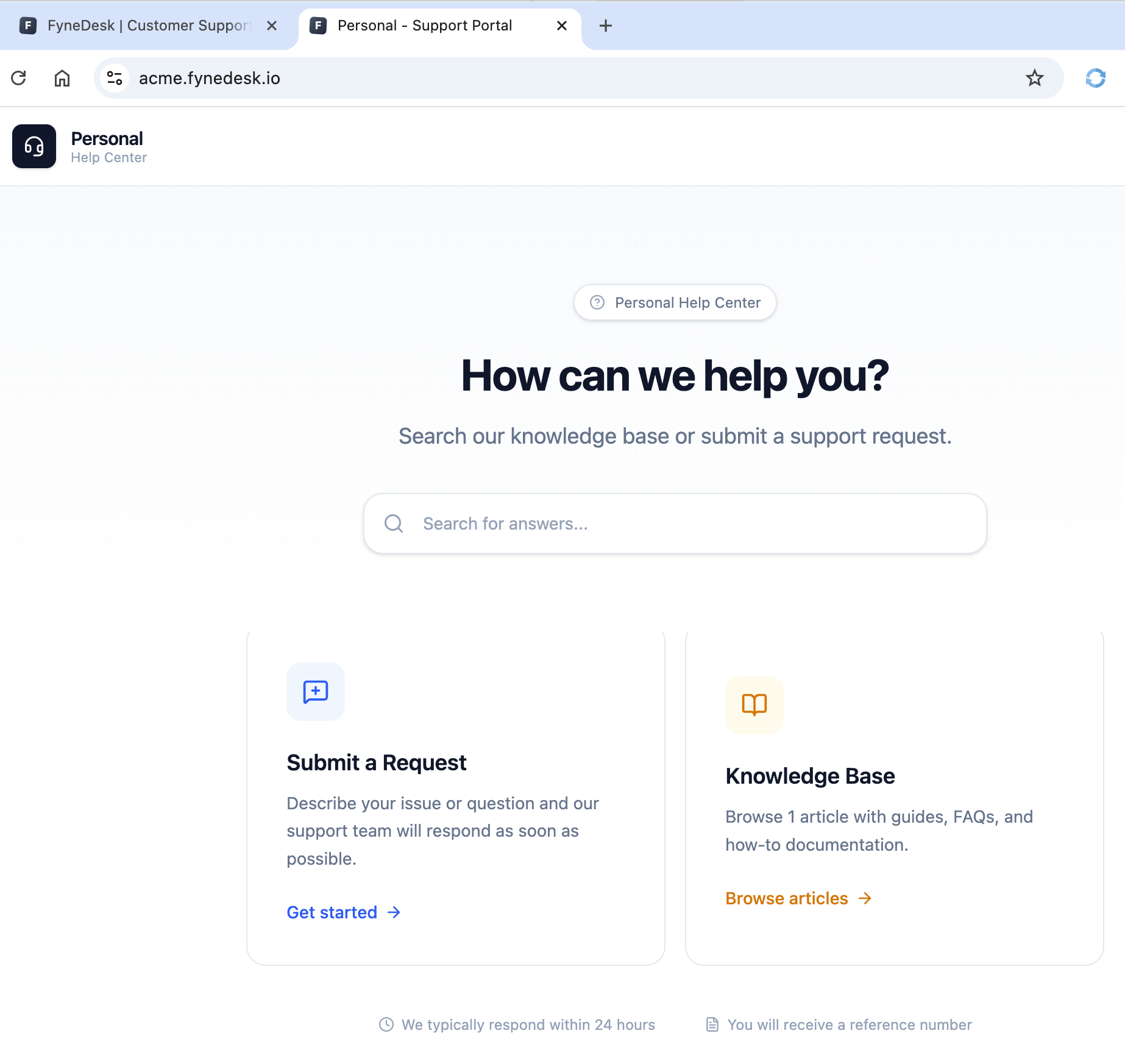
Quando um cliente visita seu portal, ele vê uma página simples com o nome da sua organização, um formulário para enviar uma solicitação e, opcionalmente, os artigos publicados da sua base de conhecimento. Não há barreira de login — qualquer pessoa com o link pode usá-lo.
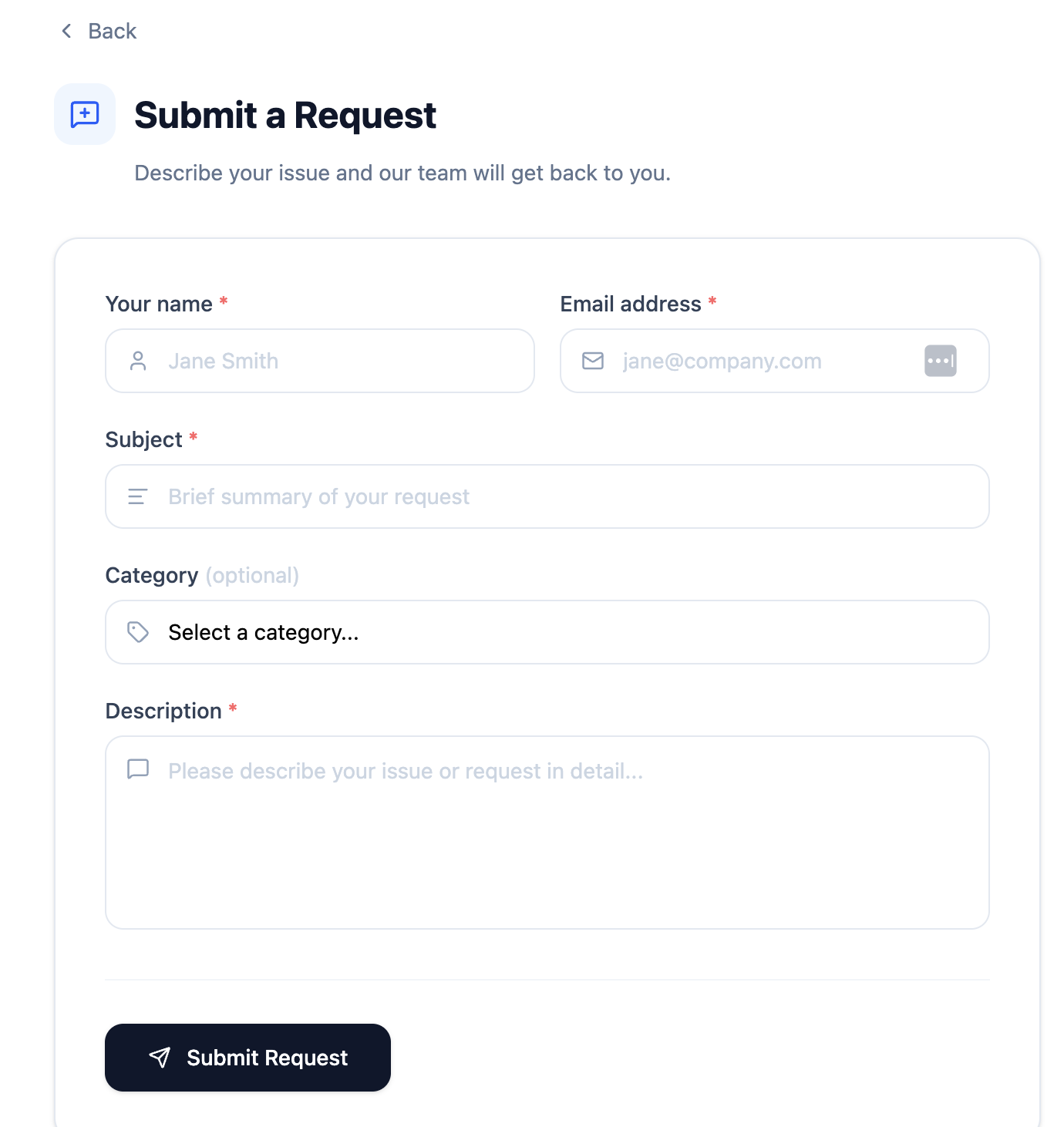
O formulário de envio pede:
- O nome e o endereço de e-mail
- Um assunto (título do ticket)
- Uma descrição da solicitação
Após o envio, o cliente vê uma mensagem de confirmação e o ticket aparece na sua fila do FyneDesk.
Configurando o Portal do Cliente
Você precisa ser Administrador para configurar o portal. Vá em Configurações → Portal do Cliente no seu app do FyneDesk.
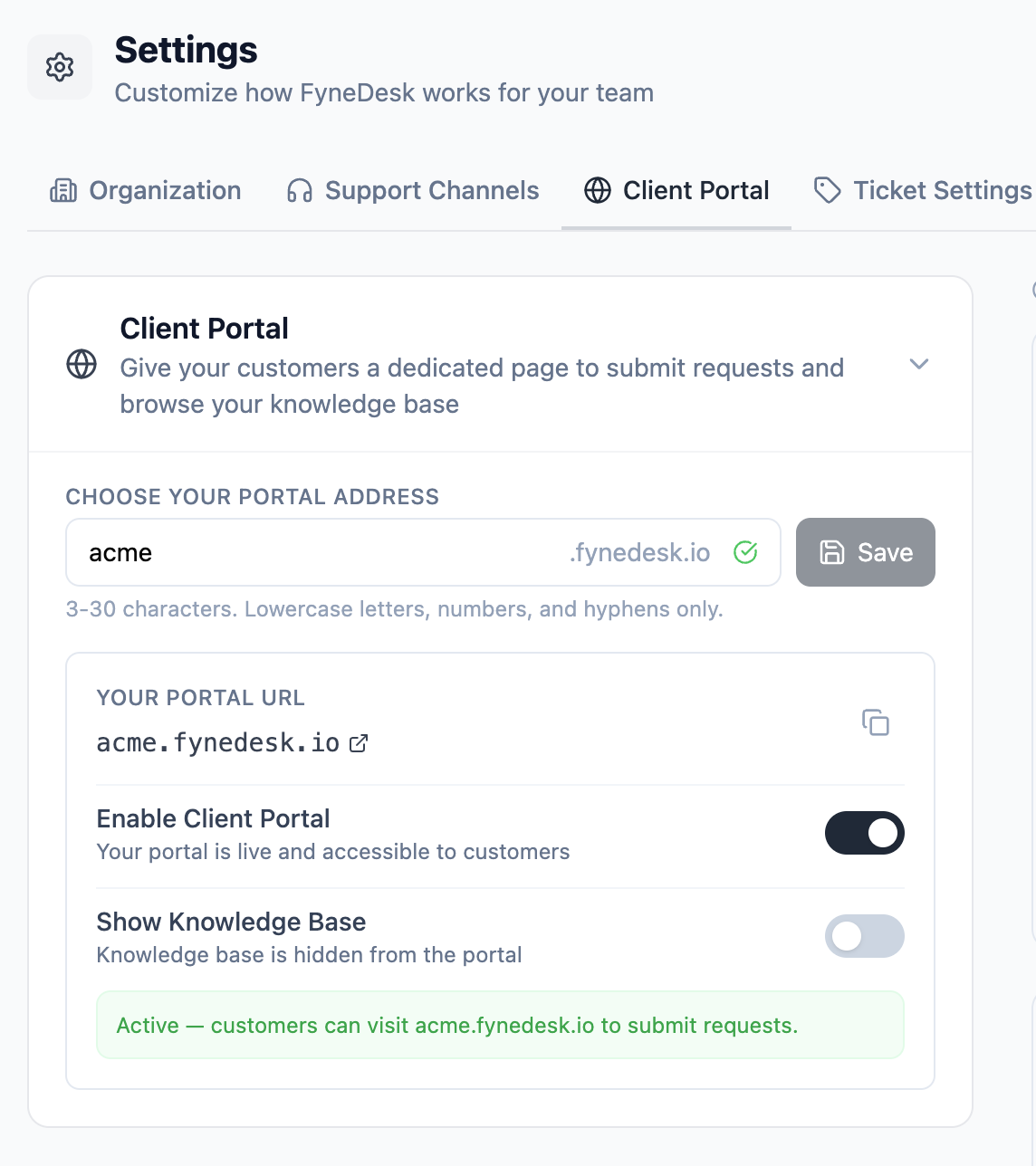
- 1Digite um nome curto para sua organização no campo de endereço do portal. Isso se torna a URL do seu portal. Por exemplo,
acmeresulta emacme.fynedesk.io. Use apenas letras minúsculas, números e hifens. - 2Clique em Salvar. O FyneDesk verifica se o nome está disponível e o reserva para sua organização.
- 3Depois de salvar, acione o alternador Ativar Portal do Cliente para tornar o portal acessível ao público. Você pode desativá-lo a qualquer momento para colocá-lo offline sem perder seu endereço.
acme ou acme-suporte funciona melhor do que algo longo ou aleatório.Ativando a Base de Conhecimento no seu portal
Se você tiver artigos publicados na sua base de conhecimento do FyneDesk, pode exibi-los no portal para que os clientes encontrem respostas antes de enviar uma solicitação.
Em Configurações → Portal do Cliente, acione o alternador Mostrar Base de Conhecimento. Apenas artigos publicados aparecerão — os rascunhos permanecem ocultos. Você pode desativar isso a qualquer momento se quiser um portal apenas de envio.
Compartilhando seu portal com os clientes
Depois que o portal estiver ativado, compartilhe a URL com seus clientes. Bons lugares para colocá-la:
- A página de contato ou suporte do seu site
- Assinaturas de e-mail
- Faturas ou recibos
- Uma publicação fixada em qualquer comunidade ou chat de clientes
Desativando o portal
Vá em Configurações → Portal do Cliente e desative o alternador Ativar Portal do Cliente. A URL do portal deixará de funcionar imediatamente e mostrará uma página "não encontrada". Seu endereço de portal é preservado — reative-o a qualquer momento para trazê-lo de volta.
Personalização da marca do portal
Você pode personalizar a aparência do seu portal com um tema de cores, o logotipo da sua organização e uma imagem de destaque. Essas configurações ficam em Configurações → Portal do Cliente na seção Personalização da marca do portal, que aparece depois que você salva seu endereço de portal.
Escolhendo um tema de portal
O FyneDesk oferece três temas de portal integrados. Cada tema altera a paleta de cores em todo o portal, incluindo o gradiente de destaque, o estilo do cabeçalho e do rodapé, botões, links e os estados de hover dos cartões.
- Clássico — azul e ardósia limpos. A aparência padrão do FyneDesk.
- Acolhedor — âmbar quente e verde-floresta. Convidativo e acessível.
- Floresta — verde profundo e azul-marinho. Calmo e profissional.
Cada cartão de tema mostra amostras de cores e uma miniprévia. Clique em um tema para aplicá-lo. A alteração é salva imediatamente e refletida no seu portal ao vivo na hora.
Enviando um logotipo
Seu logotipo aparece no cabeçalho e no rodapé do portal. Na seção Personalização da marca do portal, encontre a área Logotipo e envie um arquivo de imagem. Os formatos aceitos são PNG, JPG, WEBP e SVG, com tamanho máximo de 2 MB. Um formato quadrado ou paisagem funciona melhor.
Para remover seu logotipo e voltar ao ícone padrão, clique no botão de remover ao lado da prévia do logotipo atual.
Enviando uma imagem de destaque
A imagem de destaque aparece como um banner na seção inicial do seu portal, acima da área de envio de tickets e da base de conhecimento. Na seção Personalização da marca do portal, encontre a área Imagem de destaque e envie um arquivo de imagem. Os formatos aceitos são PNG, JPG e WEBP, com tamanho máximo de 5 MB. Recomenda-se um formato paisagem (16:9 ou mais largo).
Para remover a imagem de destaque e voltar ao destaque apenas com texto, clique no botão de remover ao lado da prévia da imagem atual.
Perguntas frequentes
Posso personalizar a aparência do portal?
Sim. Vá em Configurações → Portal do Cliente → Personalização da marca do portal para escolher um tema de cores, enviar seu logotipo e adicionar uma imagem de destaque. Veja a seção Personalização da marca do portal acima para mais detalhes.
Os clientes precisam de uma conta para usar o portal?
Não. Os clientes preenchem o nome e o e-mail no formulário. Não é necessário cadastro nem login.
Onde os envios do portal aparecem no FyneDesk?
Eles aparecem na sua fila de tickets normal, junto com todos os outros tickets. Você pode filtrar pela origem do ticket para identificar os envios do portal.
Posso mudar o endereço do meu portal depois?
Sim, mas tenha cuidado — mudá-lo quebra quaisquer favoritos ou links existentes que você já compartilhou. Se precisar mudá-lo, atualize em todos os lugares onde você publicou a URL antiga.