
Gerenciamento de equipes
Crie equipes para agrupar agentes por departamento, função ou especialidade. Use equipes para atribuir tickets ao grupo certo e manter sua fila organizada em escala.
O que são equipes?
Equipes são grupos de agentes dentro da sua organização. Uma equipe pode representar um departamento (por exemplo, "Faturamento", "Suporte técnico", "Integração") ou um turno (por exemplo, "Equipe da manhã", "Fora do horário"). As equipes são opcionais — elas se tornam úteis quando você tem vários agentes lidando com diferentes tipos de trabalho.
As equipes são usadas de duas maneiras:
- Atribuição de tickets — você pode atribuir um ticket a uma equipe em vez de (ou além de) um agente específico. Isso o torna visível a todos os membros daquela equipe.
- Filtragem e organização — você pode filtrar a fila de tickets por equipe para ver apenas os tickets pertencentes a um grupo específico.
Visualizando suas equipes
Na barra lateral esquerda do FyneDesk, vá para Administração → Membros da equipe → Equipes. Esta página lista todas as equipes da sua organização, o número de membros em cada uma e uma descrição, se houver.
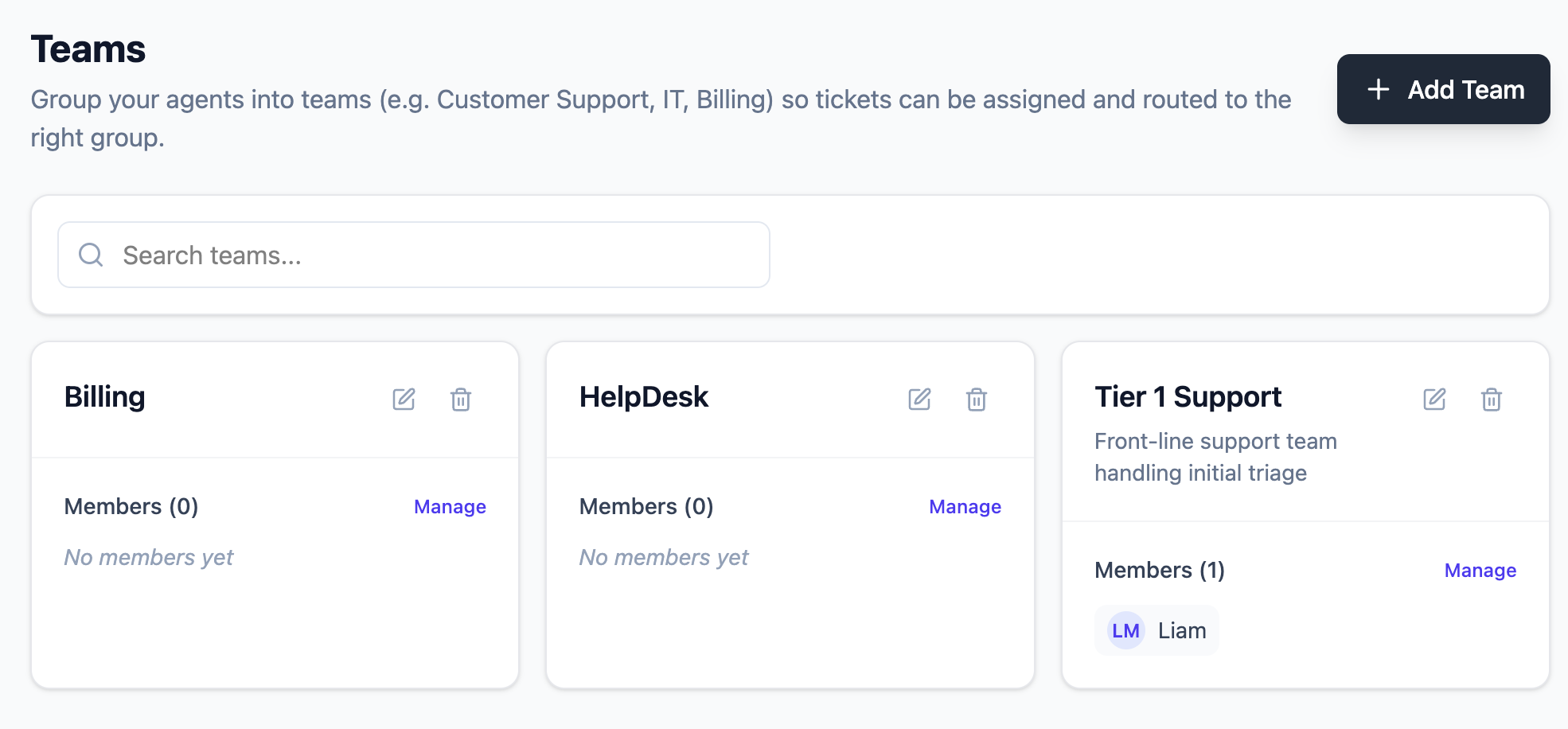
Criando uma equipe
Você precisa ser administrador para criar e gerenciar equipes.
- 1Clique em Nova equipe no canto superior direito da página de Equipes.
- 2Digite um nome para a equipe. É o que aparece em todo o FyneDesk — nos menus de atribuição de tickets, filtros e relatórios.
- 3Opcionalmente, adicione uma descrição para esclarecer o que esta equipe trata (por exemplo, "Trata de todos os tickets de faturamento e pagamento").
- 4Selecione os agentes e administradores que você quer adicionar como membros marcando os nomes deles na lista de membros.
- 5Clique em Salvar para criar a equipe.
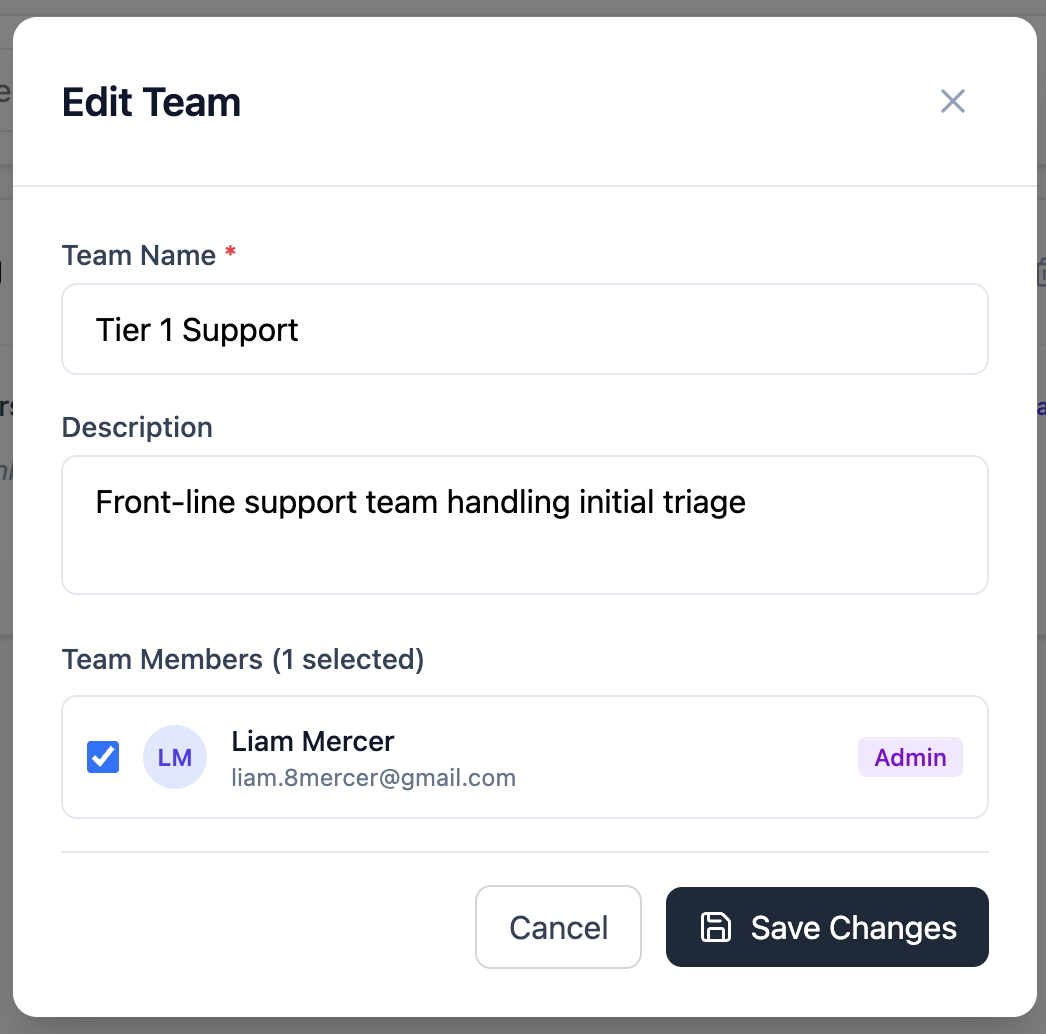
Adicionando e removendo membros
Para atualizar os membros de uma equipe, clique no nome da equipe ou no ícone de editar na página de Equipes. A janela de edição permite adicionar ou remover membros marcando e desmarcando os nomes deles. Clique em Salvar ao terminar.
Atribuindo tickets a uma equipe
Ao criar ou editar um ticket, você pode atribuí-lo a uma equipe usando o campo Equipe no formulário do ticket ou na barra lateral de detalhes do ticket. Todos os membros da equipe atribuída podem ver e trabalhar nesse ticket.
Você pode atribuir um ticket a uma equipe, a um agente específico ou a ambos. Se atribuído apenas a uma equipe, qualquer membro da equipe pode assumi-lo.
Editando uma equipe
Clique no ícone de editar ao lado de qualquer equipe na página de Equipes para atualizar o nome, a descrição ou os membros dela. As alterações entram em vigor imediatamente.
Excluindo uma equipe
Clique no ícone de excluir ao lado de uma equipe e confirme. Excluir uma equipe remove a equipe e seus registros de membros, mas não exclui nenhum ticket que tenha sido atribuído a ela. Esses tickets simplesmente deixarão de ter uma equipe atribuída.
Perguntas frequentes
Usuários finais podem ser adicionados a equipes?
Não. As equipes consistem apenas de agentes e administradores. Os usuários finais não podem ser membros de equipe.
Os membros da equipe são notificados quando um ticket é atribuído à equipe deles?
O comportamento de notificação para atribuições de equipe está vinculado às preferências de notificação individuais. As configurações pessoais de notificação de cada membro da equipe controlam quais e-mails ele recebe.
Existe um limite de quantas equipes posso criar?
Não há limite rígido para o número de equipes. Crie quantas a sua estrutura organizacional exigir.
Posso ver uma lista de tickets atribuídos a uma equipe específica?
Sim. Na página de Tickets, use o filtro de equipe para mostrar apenas os tickets atribuídos a uma equipe específica.