
Conectar WhatsApp a FyneDesk
Trae un número de WhatsApp Business a FyneDesk para que cada mensaje entrante se convierta en un ticket y tu equipo responda directamente desde el ticket — sin necesidad de una app de WhatsApp aparte. Puedes conectar directamente a través de la Cloud API de Meta o mediante un proveedor como Gupshup, 360Dialog o Twilio.
Lo que necesitarás
- Un número de WhatsApp Business ya configurado con tu proveedor (o directamente con Meta).
- Acceso de administrador a tu organización de FyneDesk.
- Las credenciales de tu proveedor — consulta el Paso 2 para saber exactamente qué valores copiar.
Paso 1 — Agregar la conexión en FyneDesk
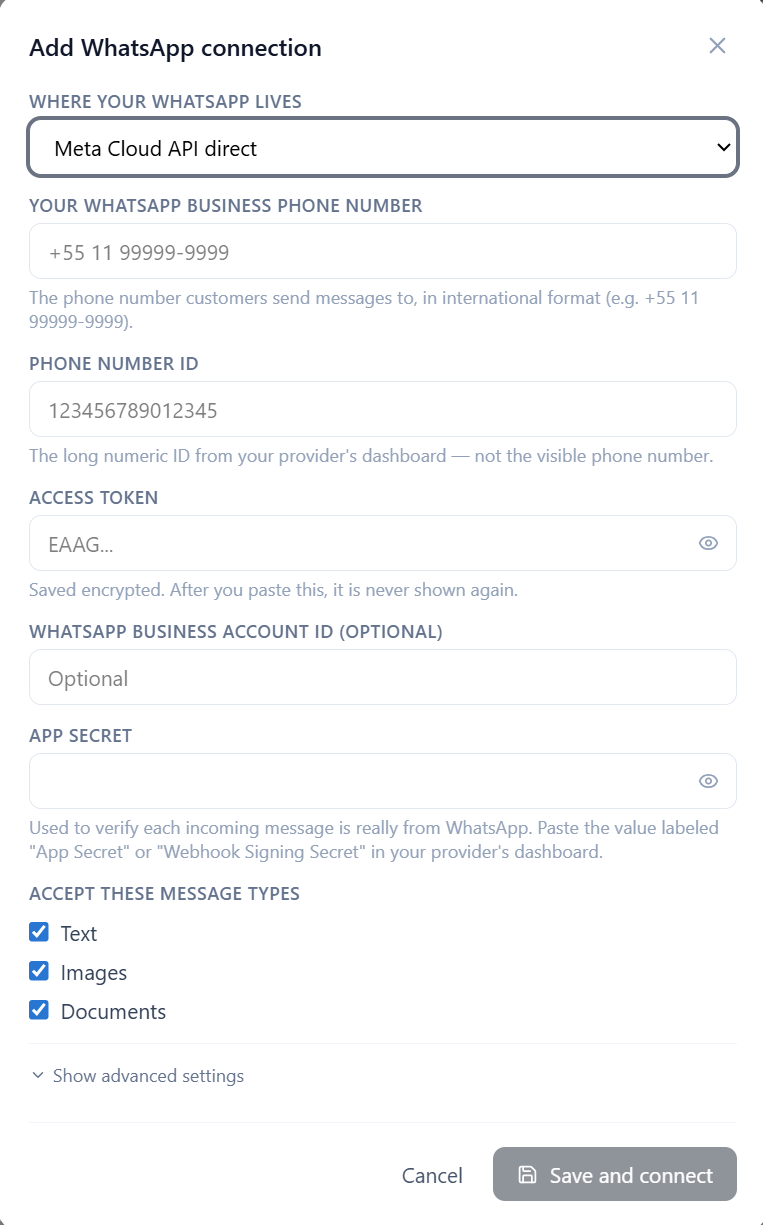
En FyneDesk, ve a Configuración de administrador → WhatsApp y haz clic en Agregar conexión. En Dónde vive tu WhatsApp, elige cómo está alojado tu número: Meta Cloud API directo, Gupshup, 360Dialog, Twilio (modo passthrough de Meta) u Otro / proveedor personalizado.
Luego completa el formulario:
- Número de teléfono de WhatsApp Business — el número al que los clientes envían mensajes, en formato internacional (p. ej. +55 11 99999-9999).
- Phone Number ID — el ID numérico largo del panel de tu proveedor, no el número de teléfono visible.
- Token de acceso — el token o la clave de API de tu proveedor (Paso 2). Se almacena cifrado; una vez guardado, no se vuelve a mostrar.
- WhatsApp Business Account ID — opcional.
- App Secret — el valor que tu proveedor etiqueta como App Secret o Webhook Signing Secret. FyneDesk lo usa para verificar que cada mensaje entrante realmente proviene de WhatsApp.
- Tipos de mensaje aceptados — Texto, Imágenes y Documentos.
Haz clic en Guardar y conectar.
Paso 2 — Obtener tus credenciales de tu proveedor
Encuentra la sección que coincide con el proveedor que elegiste en el Paso 1, copia los valores y pégalos en el formulario.
Meta Cloud API directo
Abre developers.facebook.com, ve a tu app, luego a WhatsApp → API Setup:
- El Phone number ID y el WhatsApp Business Account ID (WABA ID) se muestran en esa página.
- Haz clic en Generate token para el token de acceso.
- El App Secret está en App Settings → Basic → App Secret → Show.
whatsapp_business_messaging y whatsapp_business_management.Gupshup
Abre hub.gupshup.io, abre tu app de WhatsApp y ve a Settings:
- Copia tu API key y pégala en el campo Token de acceso de FyneDesk.
- Copia tu número de teléfono, el nombre de la app y el Phone Number ID.
- Para el App Secret, usa el valor que Gupshup etiqueta como Webhook Signature Secret (en Settings → Webhook).
Gupshup pasa el formato de webhook de Meta sin cambios, así que FyneDesk lee la misma carga útil estés en Meta directo o en Gupshup.
360Dialog
En el hub de 360Dialog, abre el canal de tu número:
- Genera tu API key (360Dialog la llama
D360-API-KEY) y pégala en el campo Token de acceso de FyneDesk. Cada número tiene su propia clave, y solo la clave más reciente sigue siendo válida. - Copia tu Phone Number ID y el WABA ID desde el hub.
- Elegir 360Dialog en el Paso 1 le indica a FyneDesk que enrute a través del endpoint de 360Dialog (
waba-v2.360dialog.io) por ti.
Twilio (modo passthrough de Meta)
FyneDesk necesita el formato de webhook nativo de Meta de WhatsApp. Los webhooks estándar de WhatsApp de Twilio usan el formato propio de Twilio, que FyneDesk no puede leer — así que tu número de Twilio debe estar configurado en modo passthrough de Meta, donde Twilio reenvía los webhooks sin procesar de Meta sin cambios.
- Habilita el passthrough de Meta para tu remitente de WhatsApp en Twilio, luego usa tus credenciales de Meta Cloud API (Phone number ID, token de acceso, App Secret) para ese número, exactamente como en la sección de Meta de arriba.
- Consulta la documentación de WhatsApp Business Platform de Twilio para habilitar el passthrough en tu cuenta.
Si tu número de Twilio no puede funcionar en modo passthrough de Meta, conéctalo mediante Meta Cloud API directo u otro proveedor compatible.
Otro / proveedor personalizado
Cualquier proveedor que reenvíe el formato de webhook de la Cloud API de Meta funcionará. Pega las credenciales que te da tu proveedor en los campos correspondientes. Si tu proveedor usa un endpoint de API o un encabezado de autenticación diferente, abre Mostrar configuración avanzada en el formulario para establecer la URL base de salida y el encabezado de autenticación. Usa lo que tu proveedor etiquete como App Secret o Webhook Signing Secret para el campo App Secret.
Paso 3 — Finalizar la configuración en tu proveedor
Después de guardar, FyneDesk muestra un aviso con una URL de webhook y un Verify Token. Copia ambos en la configuración de webhook de tu proveedor y suscríbete a los mensajes entrantes.
Dónde está la configuración de webhook, por proveedor:
- Meta Cloud API directo — WhatsApp → Configuration → Webhook: pega la URL de webhook como Callback URL y el Verify Token, haz clic en Verify and save, luego suscríbete al campo messages.
- Gupshup — Settings → Webhook: pega la URL de webhook y el Verify Token, y activa el evento messages (opcionalmente message_event para el estado de entrega).
- 360Dialog — configura la URL de webhook de tu número en el hub de 360Dialog. (Recuerda que se borra si regeneras la API key.)
- Twilio — apunta el webhook entrante de tu remitente de WhatsApp a la URL de webhook de FyneDesk.
- Otro / personalizado — pega la URL de webhook en el campo de callback/webhook de tu proveedor y habilita los eventos de mensajes entrantes.
Paso 4 — Probar la conexión
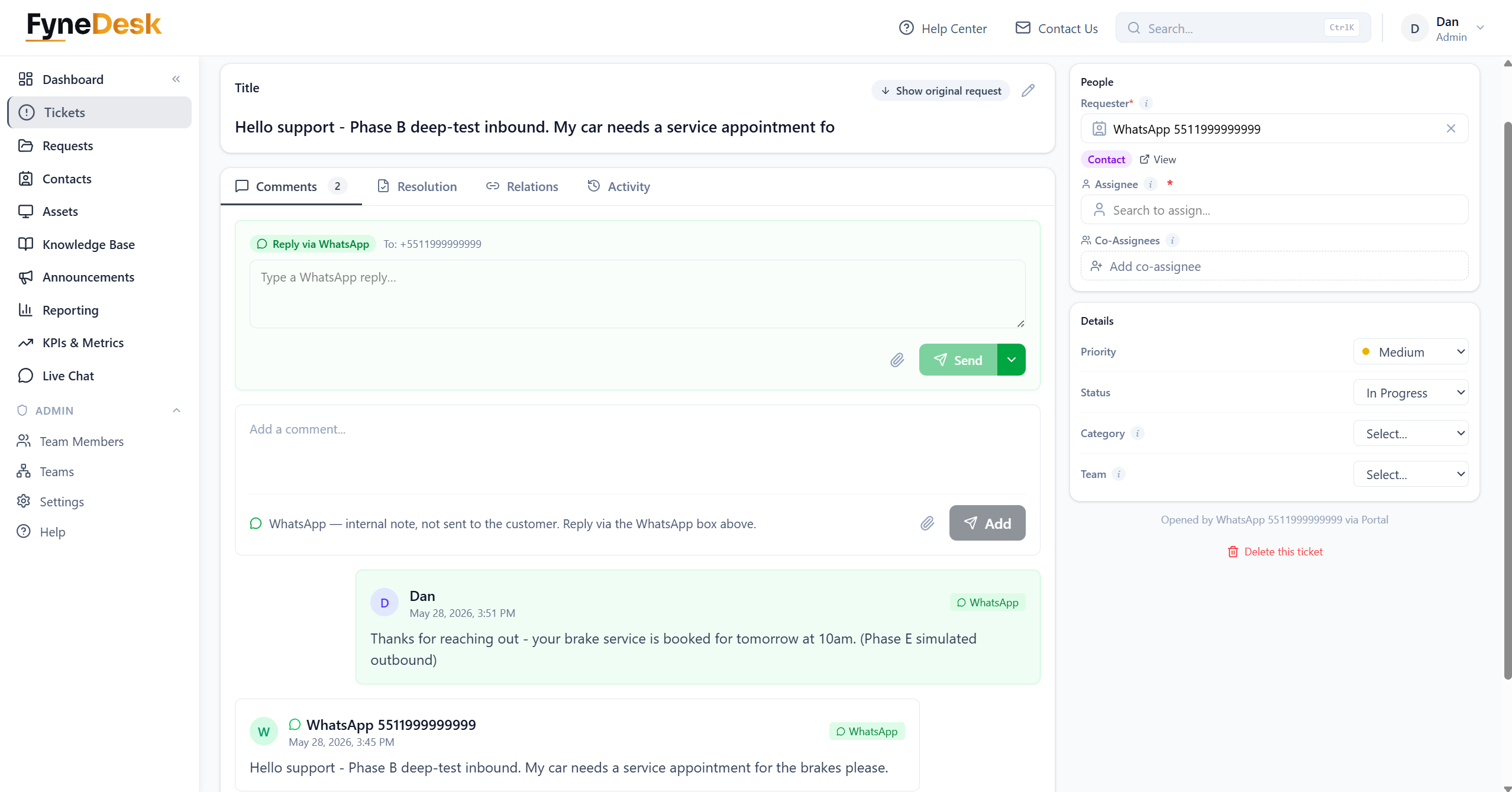
De vuelta en FyneDesk, en la fila de la conexión, haz clic en Probar conexión. Un check verde significa que las credenciales y el webhook están funcionando. Luego envía un mensaje de prueba real: desde un WhatsApp personal, envía un mensaje a tu número de empresa. Debería aparecer en FyneDesk como un nuevo ticket en unos cinco segundos.
Solución de problemas
La conexión de WhatsApp no funciona — soluciones comunes
"Webhook verification failed." El Verify Token en tu proveedor debe coincidir exactamente con el que FyneDesk te dio. Vuelve a copiarlo y revisa si hay un espacio perdido al inicio o al final.
"Signature invalid" en tu registro de auditoría de FyneDesk. El App Secret / Webhook Signing Secret se pegó incorrectamente. Vuelve a copiarlo de tu proveedor y pégalo de nuevo en la conexión.
"Token expired" (Meta directo). Usaste un token temporal de 24 horas. Crea un usuario del sistema en Meta y genera un token que no caduque, luego actualízalo en la conexión.
"Probar conexión" falla con un 401 (Meta directo). Al token le faltan permisos — necesita tanto whatsapp_business_messaging como whatsapp_business_management.
360Dialog dejó de funcionar después de que creaste una nueva clave. Regenerar la API key borra el webhook e invalida la clave antigua. Pega la clave más reciente en FyneDesk y vuelve a hacer el Paso 3.
La prueba de Gupshup falla. Gupshup mantiene claves de API separadas de sandbox y producción — asegúrate de estar usando la clave de producción.
Los mensajes de Twilio no llegan. El formato de webhook predeterminado de Twilio no es compatible. Confirma que el número esté en modo passthrough de Meta para que reenvíe los webhooks nativos de Meta.
Los mensajes entrantes muestran el nombre del remitente equivocado. WhatsApp proporciona el propio nombre de perfil del contacto, así que ves lo que sea que el cliente haya configurado en su cuenta. Esto es lo esperado.