
Invitar a miembros del equipo
Agrega agentes y administradores a tu espacio de trabajo de FyneDesk usando el sistema de invitaciones. Conoce lo que puede hacer cada rol antes de asignarlo.
Roles de usuario en FyneDesk
Cada persona en tu espacio de trabajo de FyneDesk tiene uno de tres roles. El rol controla lo que puede ver y hacer.
Cómo funcionan las invitaciones
FyneDesk usa un sistema basado en invitaciones para agregar miembros del equipo. En lugar de crear una cuenta directamente, envías una invitación a la dirección de correo de la persona. Esta recibe un enlace, hace clic en él, establece una contraseña y se agrega a tu organización automáticamente.
Esto evita que los nuevos usuarios creen accidentalmente un espacio de trabajo separado y desconectado en lugar de unirse al tuyo.
Invitar a alguien
Necesitas ser administrador o propietario con el permiso Administrar usuarios. En la barra lateral izquierda, abre la sección Administración y selecciona Miembros del equipo. Esto abre Personas y acceso en la pestaña Usuarios. Las personas sin ese permiso no ven Miembros del equipo en la barra lateral.
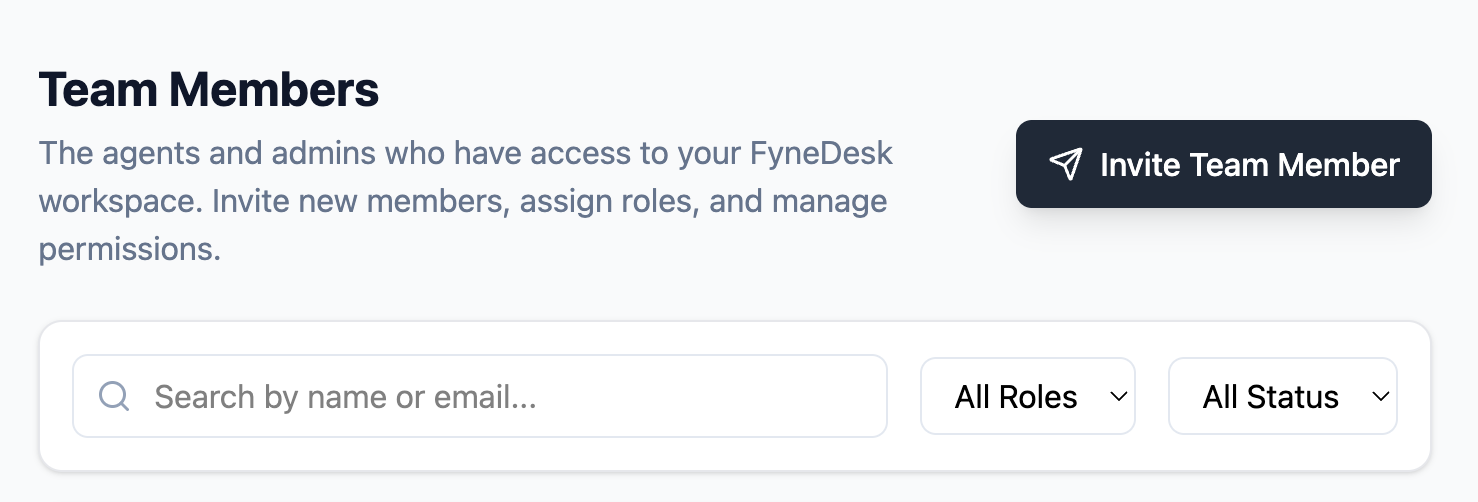
- 1Haz clic en el botón Invitar usuario en la esquina superior derecha de la página de Usuarios.
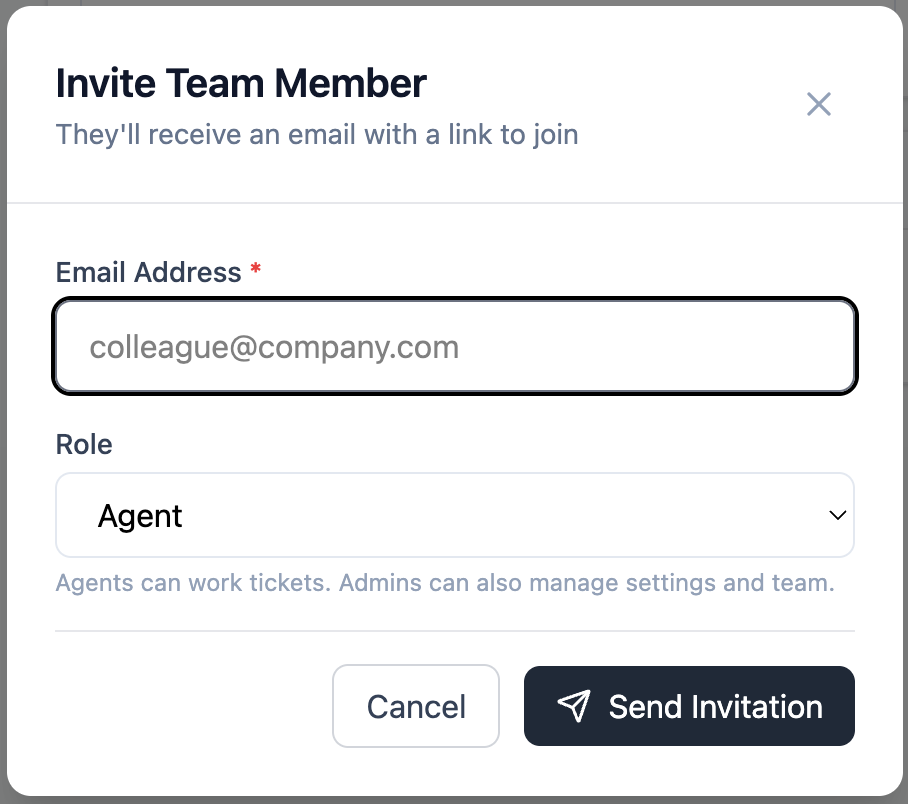
- 2Ingresa la dirección de correo de la persona y selecciona su rol (Administrador, Agente o Usuario final).
- 3Haz clic en Enviar invitación. FyneDesk le envía por correo un enlace de invitación seguro.
Lo que ve la persona invitada
La persona invitada recibe un correo con un enlace para aceptar la invitación. Al hacer clic, se le lleva a una página donde define su nombre completo y contraseña. Tras completar esto, inicia sesión y se agrega a tu organización.
No necesita pasar por el flujo de registro normal — la invitación se encarga de todo.
Administrar usuarios existentes
Desde la página de Usuarios, los administradores pueden:
- Ver todos los miembros del equipo y sus roles actuales
- Cambiar el rol de un usuario (de Administrador a Agente, de Agente a Usuario final, y así sucesivamente)
- Desactivar a un usuario para impedir que inicie sesión sin eliminar sus datos
- Reenviar una invitación pendiente si aún no se ha aceptado
Desactivar a un usuario
Cuando un miembro del equipo se va, desactiva su cuenta en lugar de eliminarla. La desactivación le impide iniciar sesión de inmediato y, al mismo tiempo, conserva su historial de tickets y comentarios. Su trabajo anterior queda intacto y atribuido a esa persona.
Para desactivar: encuentra al usuario en la página de Usuarios, abre sus opciones y selecciona Desactivar.
Preguntas frecuentes
¿Puede alguien unirse a mi organización sin invitación?
No sin la aprobación de un administrador. Si alguien se registra con una dirección de correo verificada del dominio de tu empresa, puede solicitar unirse a tu espacio de trabajo — un administrador revisa la solicitud y la acepta (eligiendo su rol) o la rechaza. No hay unión automática, y puedes desactivar la opción en cualquier momento en Administrador → Usuarios. Consulta las preguntas frecuentes sobre unirse por dominio para más detalles.
¿Puede un agente invitar a otros usuarios?
No. Solo los administradores pueden invitar usuarios y administrar roles.
¿Qué pasa si el correo de invitación no llega?
Pídele a la persona que revise su carpeta de spam o correo no deseado. Si no está ahí, ve a la página de Usuarios, encuentra la invitación pendiente y reenvíala.
¿Puedo cambiar el rol de un usuario después de que se haya unido?
Sí. Ve a la página de Usuarios, encuentra al usuario y cambia su rol desde el menú de opciones. El cambio surte efecto de inmediato en su siguiente carga de página.