
Gestión de tickets
Crea, asigna, actualiza y resuelve tickets de soporte. Comprende cómo los estados, las prioridades y los tipos de ticket trabajan en conjunto para mantener tu cola organizada.
La lista de tickets
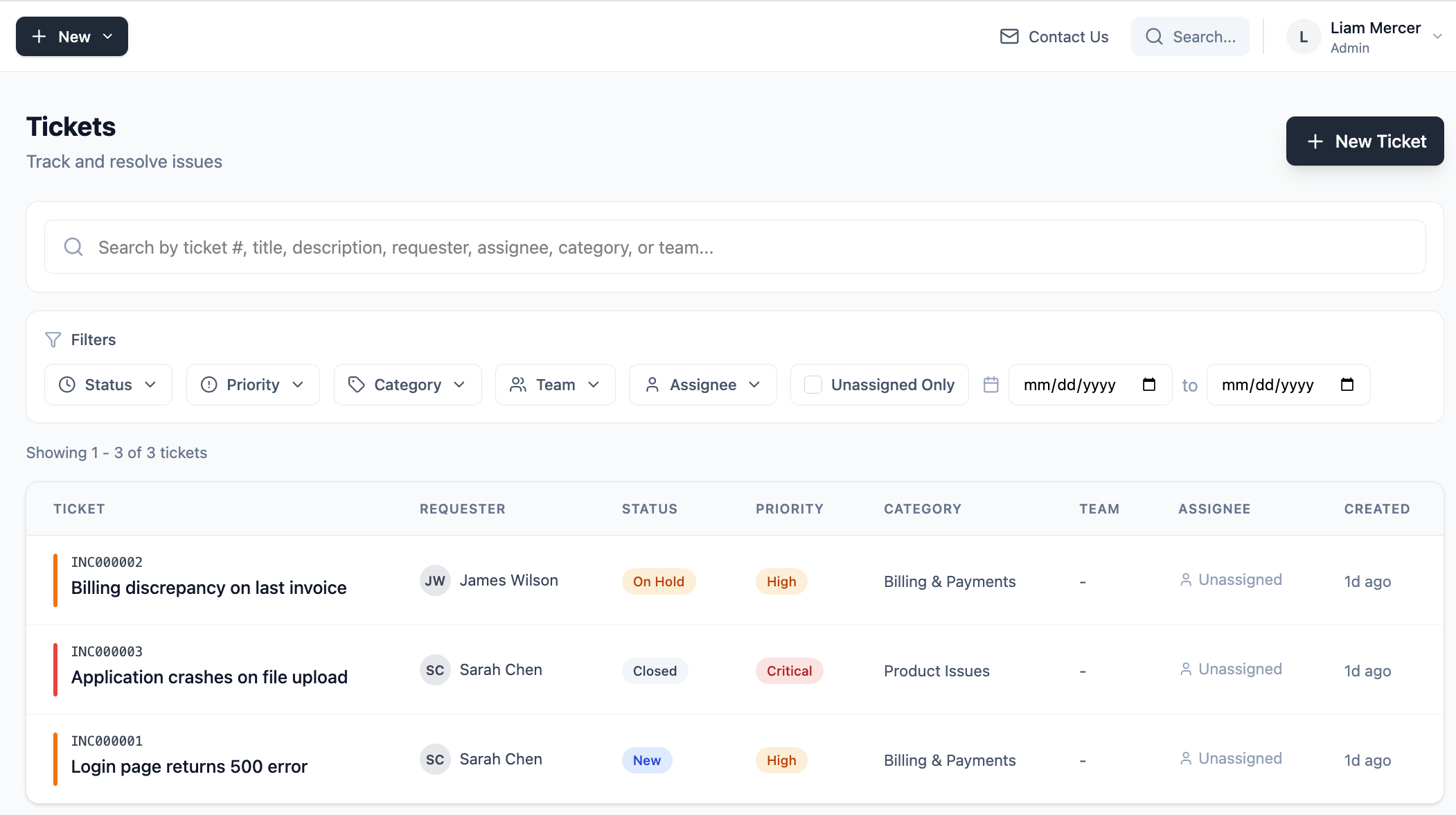
La página Tickets es tu cola principal. Muestra todos los tickets abiertos de tu organización, con filtros por estado, prioridad, tipo, agente asignado y más. Puedes ordenar por cualquier columna y usar la barra de búsqueda para encontrar tickets específicos. Si los objetivos de SLA están habilitados, cada ticket también muestra una barra de progreso de SLA que indica cuánto tiempo queda antes de que se incumpla el objetivo.
Tipos de ticket
Cada ticket tiene un tipo que describe la clase de trabajo que representa:
Estados de los tickets
El estado registra en qué punto de su ciclo de vida se encuentra un ticket. Un ticket avanza por estos estados a medida que tu equipo trabaja en él:
Prioridades de los tickets
La prioridad refleja con cuánta urgencia se debe atender un ticket:
- Crítica — El servicio está completamente caído o un cliente importante se ve gravemente afectado. Necesita atención inmediata.
- Alta — Impacto significativo, debe atenderse pronto.
- Media — Prioridad estándar. Flujo de trabajo normal.
- Baja — Problema menor o informativo. Puede atenderse cuando haya capacidad.
Crear un ticket
Haz clic en Nuevo ticket desde la página Tickets o usa el botón de la barra lateral. Completa el título, el tipo, la prioridad y una descripción. De forma opcional, puedes asignarlo a un agente, vincularlo a un contacto y agregar una categoría.
La vista de detalle del ticket
Haz clic en cualquier ticket para abrir la vista de detalle. Aquí es donde tu equipo realiza la mayor parte de su trabajo: actualizar el estado, agregar comentarios, reasignar y hacer seguimiento de todo el historial del ticket.
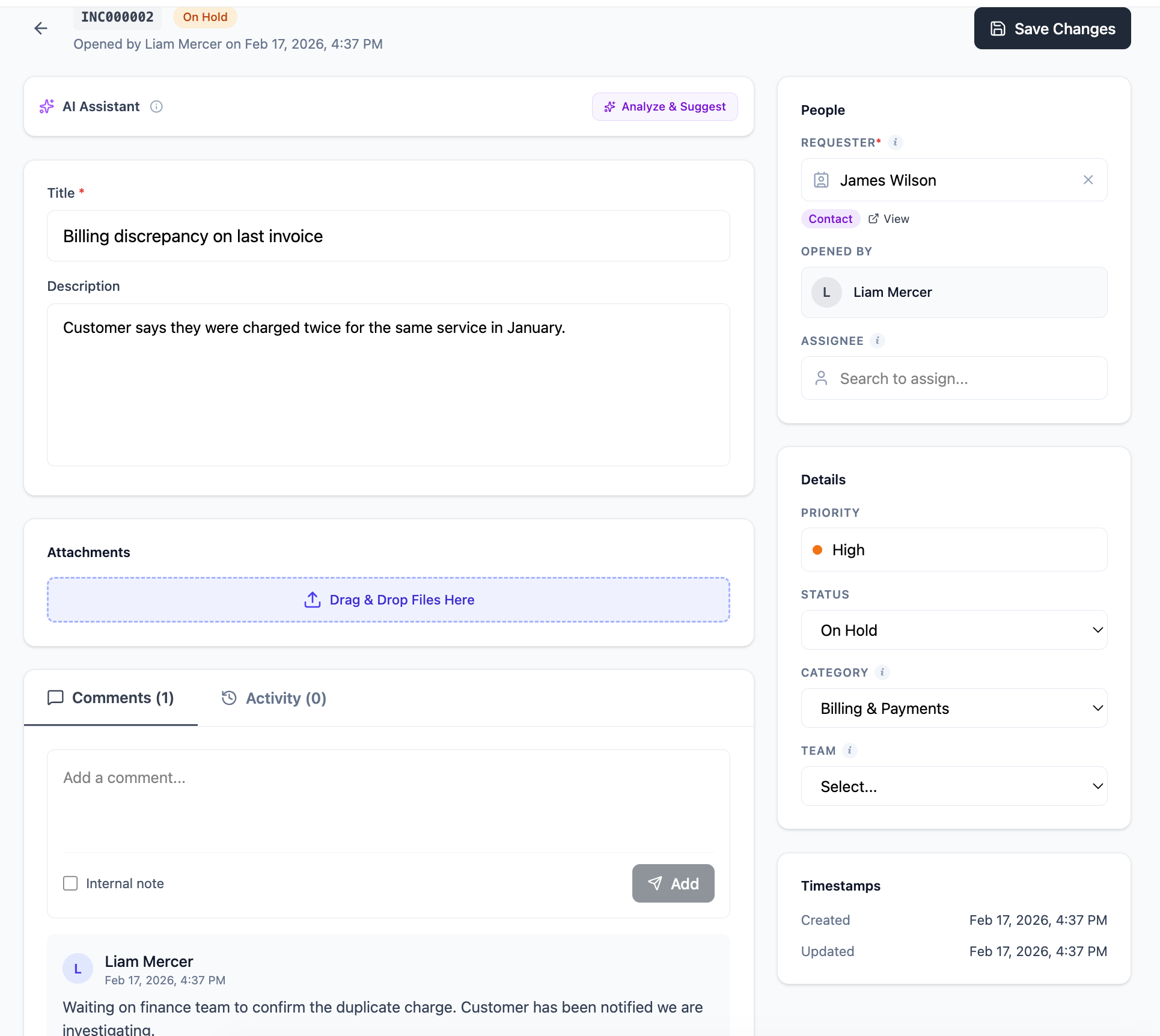
La vista de detalle incluye:
- Campos del ticket a la derecha: estado, prioridad, tipo, agente asignado, solicitante, categoría y fechas
- Descripción — el contenido original del ticket
- Comentarios — conversación en hilo entre los agentes (y los clientes en los tickets de portal/correo)
- Registro de actividad — un historial de auditoría completo de cada cambio realizado en el ticket
- Adjuntos — archivos subidos al ticket
Asignar tickets
Abre un ticket y usa el campo Asignado a en el lado derecho para asignarlo a cualquier agente o administrador de tu organización. También puedes asignarlo a un equipo. El agente asignado recibirá una notificación (si tiene las notificaciones habilitadas en su perfil).
Agregar comentarios
Usa el cuadro de comentarios en la parte inferior del detalle del ticket para agregar actualizaciones, notas o respuestas. Los comentarios son visibles para todos los agentes de tu organización. En los tickets creados por correo o por el portal, hay una distinción entre las notas internas y las respuestas dirigidas al cliente (más detalles en una actualización futura).
Cerrar y resolver tickets
Cuando el trabajo está terminado, cambia el estado a Resuelto para indicar que el problema está solucionado. Pásalo a Cerrado cuando todo esté confirmado como completo y no se necesite ninguna otra acción. Los tickets nunca se eliminan: los tickets cerrados se conservan en tu historial para reportes y referencia.
Filtrar tu cola
Usa los filtros en la parte superior de la página Tickets para acotar tu vista. Puedes filtrar por estado, prioridad, tipo de ticket, agente asignado y categoría. Combina filtros para crear vistas enfocadas; por ejemplo, todos los tickets Críticos asignados a ti que estén En progreso.
Preguntas frecuentes
¿Puedo eliminar un ticket?
No. Los tickets nunca se eliminan en FyneDesk. Esto es por diseño: tu historial de tickets es un registro valioso de todas las interacciones con los clientes. Cierra un ticket para marcarlo como completo.
¿Puedo reasignar un ticket a otra persona?
Sí. Abre el ticket y cambia el campo Asignado a. Cualquier agente o administrador puede ser asignado a cualquier ticket.
¿Cuál es la diferencia entre Resuelto y Cerrado?
Resuelto significa que el trabajo está terminado desde la perspectiva de tu equipo. Cerrado significa que está totalmente finalizado, normalmente después de confirmarlo con el cliente o tras un período de espera. En la práctica, muchos equipos pasan directamente a Cerrado cuando tienen la certeza de que el problema está completamente atendido.
¿Los usuarios finales pueden ver todos los tickets?
No. Los usuarios finales solo pueden ver los tickets en los que son el solicitante. Los agentes y administradores pueden ver todos los tickets de la organización.