
Configuración del perfil
Administra la configuración personal de tu cuenta: tu nombre visible, tus preferencias de notificaciones por correo, tu tema de color y tu zona horaria. Toda la configuración de esta página se aplica solo a ti y no afecta a otros miembros del equipo.
Abrir la configuración del perfil
Haz clic en tu nombre o avatar en la esquina inferior izquierda de la barra lateral y luego selecciona Configuración del perfil. Esto abre una página de configuración dedicada en /settings/profile.
La página está dividida en cuatro pestañas en la parte superior:
- Perfil — tu nombre, rol, equipo, ubicación y correo
- Notificaciones — qué eventos te envían un correo (solo administradores y agentes)
- Apariencia — tema de color y zona horaria
- Seguridad — autenticación de dos factores para tu inicio de sesión (consulta Inicio de sesión y seguridad)
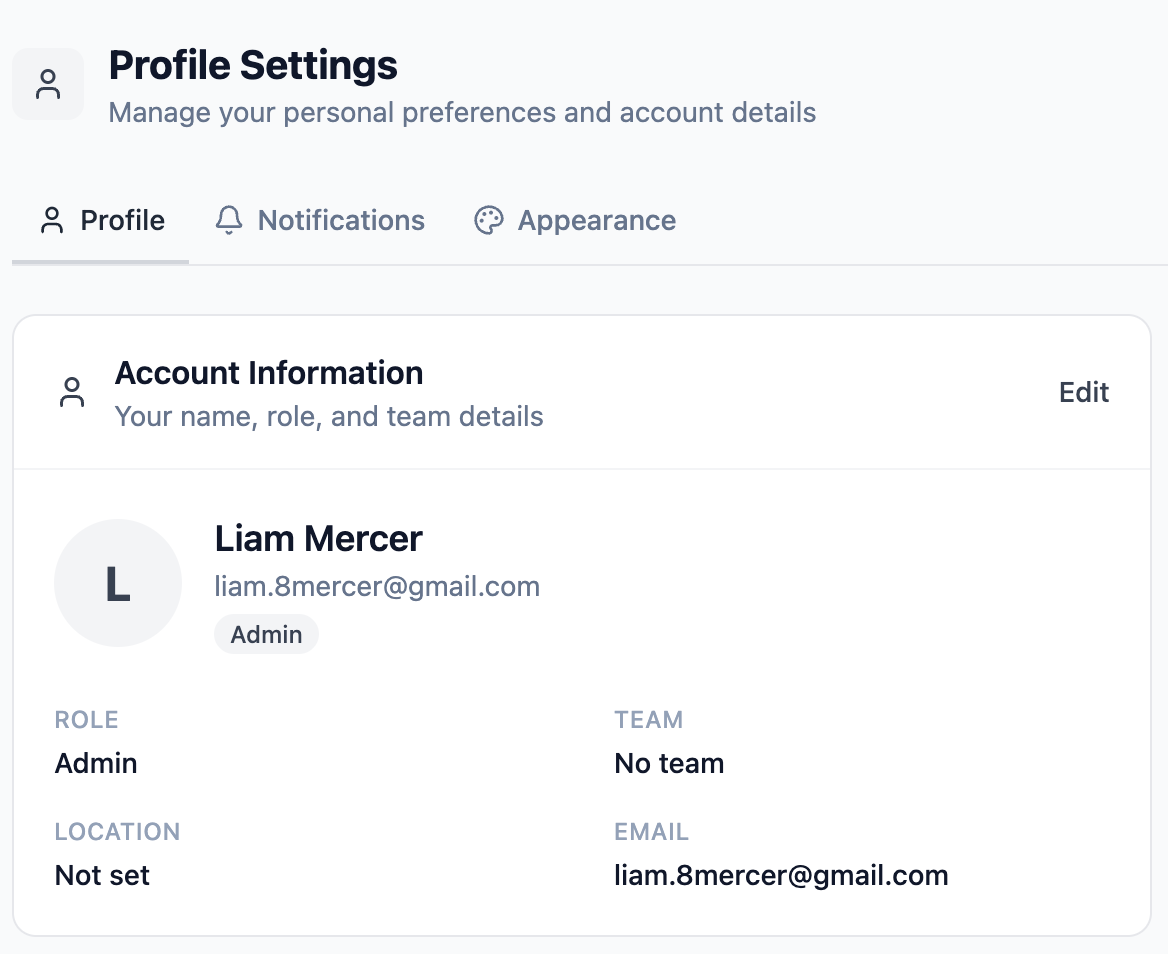
Pestaña Perfil
La pestaña Perfil muestra la información de tu cuenta: nombre visible, rol, pertenencia a equipos, ubicación y dirección de correo.
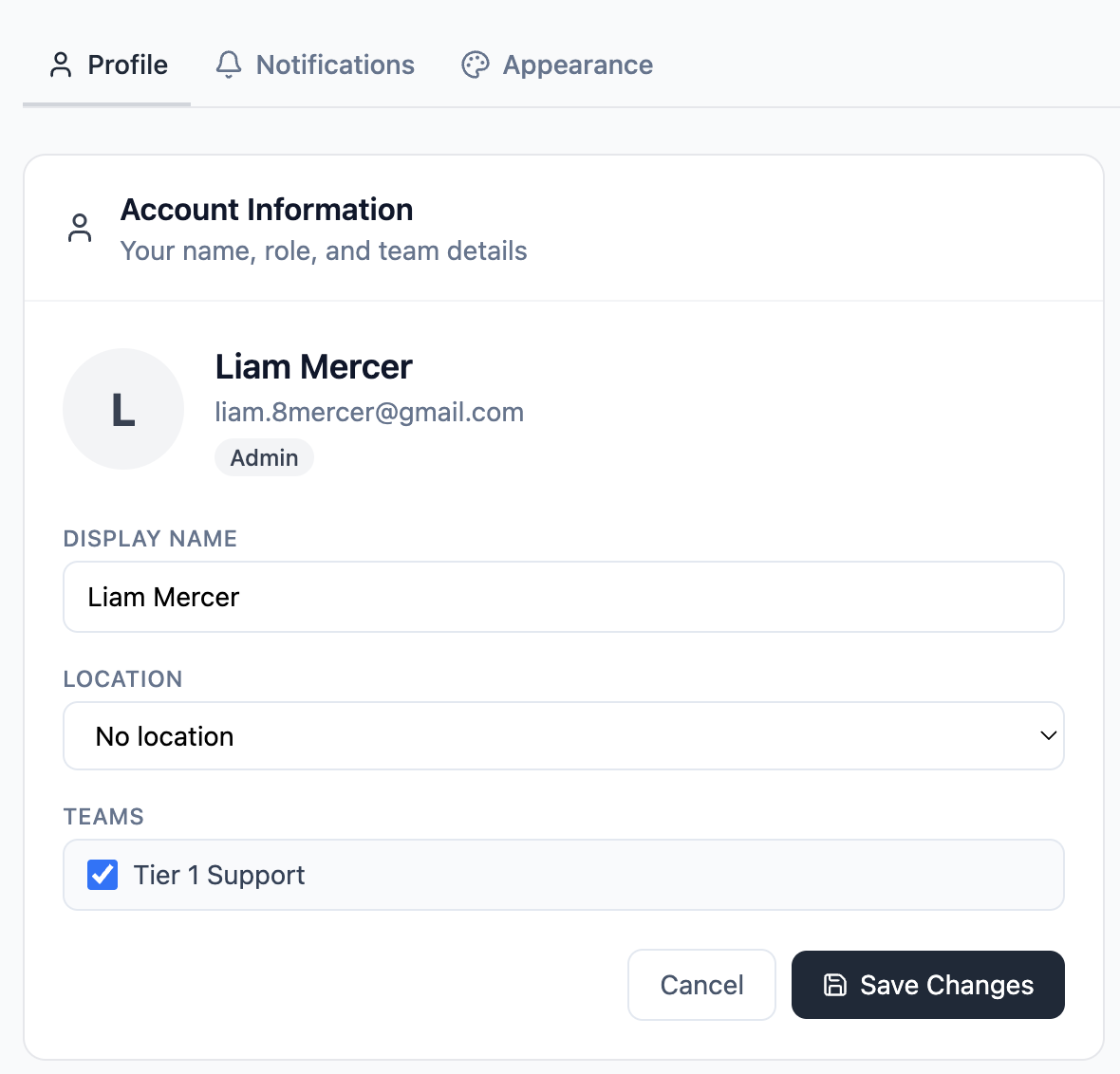
Si eres administrador, puedes hacer clic en Editar en la esquina superior derecha de la tarjeta para actualizar directamente tu propio nombre, ubicación y pertenencia a equipos. Los cambios se guardan con el botón Guardar cambios.
Si eres agente o usuario final, la pestaña Perfil es de solo lectura. Tu nombre, equipo y ubicación los administra el administrador de tu organización en la sección Miembros del equipo. Una nota al pie de la tarjeta lo confirma.
Pestaña Notificaciones
La pestaña Notificaciones te permite controlar qué eventos te envían un correo. Esta pestaña está disponible solo para administradores y agentes. Los usuarios finales no la ven.
Hay cuatro tipos de notificación. Cada uno tiene un interruptor de activado/desactivado y un subinterruptor que controla cuánto detalle se incluye en el correo.
Cómo funcionan los interruptores
Cada tipo de notificación tiene un interruptor principal y un subinterruptor. Desactivar el interruptor principal deshabilita automáticamente el subinterruptor que está debajo, ya que no hay correo en el cual incluir los detalles. Puedes volver a activar el interruptor principal sin volver a habilitar el subinterruptor.
Todos los cambios se guardan automáticamente cuando haces clic en un interruptor. No hay botón de guardar.
Pestaña Apariencia
La pestaña Apariencia tiene dos secciones: tema de color y zona horaria.
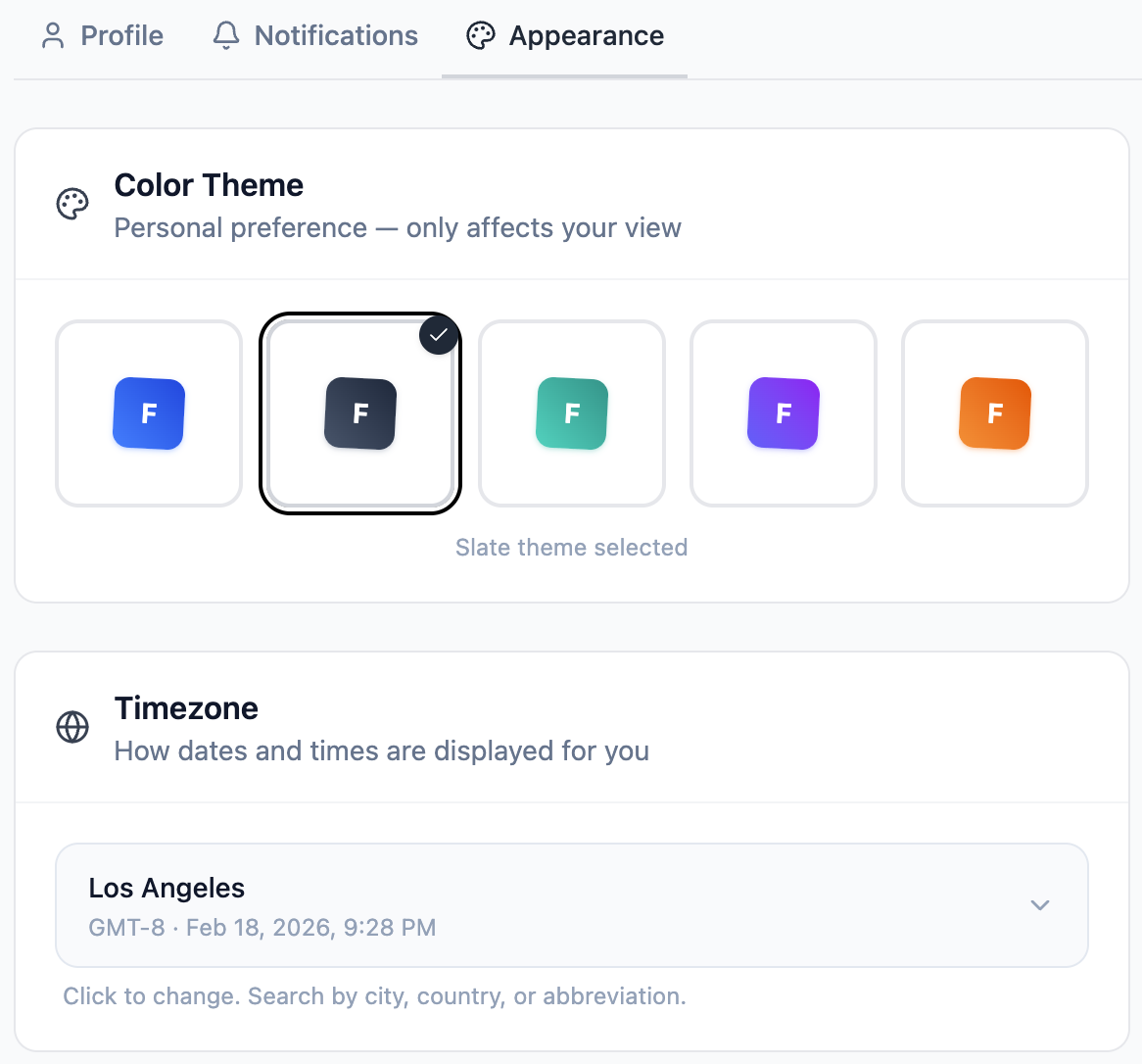
Tema de color
FyneDesk viene con cinco temas de color. Hacer clic en una muestra de tema lo cambia al instante. Los colores de acento, los resaltados de botones, los estados de la barra lateral y otros elementos de la interfaz se actualizan de inmediato. El tema activo muestra un distintivo de marca de verificación y su nombre aparece debajo de las muestras.
Zona horaria
Tu zona horaria controla cómo se muestran las fechas y horas en todo FyneDesk: horas de creación de tickets, marcas de tiempo de comentarios, registros de actividad y horas de notificación. No afecta a otros usuarios.
Haz clic en el selector de zona horaria para abrir un menú desplegable con búsqueda. Puedes buscar por:
- Nombre de ciudad (p. ej., "Londres", "Tokio", "Santiago")
- Nombre de país (p. ej., "Brasil", "India", "Alemania")
- Abreviatura de zona horaria (p. ej., "PST", "GMT", "IST")
- Nombre de región (p. ej., "Eastern", "Pacific", "Central")
Selecciona una zona horaria y se guarda automáticamente. La hora actual y el desfase UTC de la zona horaria que seleccionaste se muestran junto al selector.
Preguntas frecuentes
¿Por qué no veo la pestaña Notificaciones?
La pestaña Notificaciones solo está disponible para los roles de administrador y agente. Los usuarios finales no tienen acceso a la configuración de notificaciones.
¿Puedo desactivar todas las notificaciones por correo?
Sí. Desactiva los cuatro interruptores principales en la pestaña Notificaciones y no recibirás ningún correo de notificación de FyneDesk.
¿Qué activa la notificación de "nuevo ticket creado"?
Esta notificación se activa cada vez que se envía cualquier nuevo ticket en tu organización, ya sea creado manualmente por un agente, enviado a través del Portal de clientes o recibido por correo. Todos los administradores y agentes que tengan este interruptor activado recibirán el correo, excepto la persona que creó el ticket.
¿Los coasignados reciben notificaciones de comentarios?
Sí. Si eres coasignado en un ticket y tienes la notificación de "nuevo comentario" activada, recibes un correo cuando alguien más comenta en ese ticket. El autor del comentario no recibe una notificación por su propio comentario.
¿Mi zona horaria afecta las vistas de otras personas?
No. La zona horaria es una configuración personal. Solo cambia cómo se muestran las horas para ti. Otros usuarios ven las horas en su propia zona horaria.
¿Puedo cambiar mi contraseña?
Usa el enlace ¿Olvidaste tu contraseña? en la página de inicio de sesión. Ingresa tu dirección de correo y FyneDesk te enviará un enlace de restablecimiento para definir una nueva contraseña. No hay un formulario de cambio de contraseña dentro de la app. Para la autenticación de dos factores y las opciones “Iniciar sesión con Google / Microsoft”, consulta Inicio de sesión y seguridad.
¿Puedo cambiar mi dirección de correo?
Los cambios de dirección de correo no se admiten actualmente a través de la app. Contacta al soporte en support@fynedesk.io si necesitas actualizar el correo de tu cuenta.