
Limitar a los agentes a los tickets de su equipo
Usa la visibilidad de tickets por equipo cuando departamentos distintos deban trabajar en el mismo espacio de trabajo de FyneDesk sin ver la cola de los demás departamentos.
Resumen
De forma predeterminada, cada agente de tu mesa de ayuda puede ver todos los tickets de tu organización. Si tienes departamentos distintos, como TI, RR. HH. y Compras, es posible que no quieras que cada equipo vea los tickets de los demás.
La opción Limitar a los agentes a los tickets de su equipo permite que un administrador acote cada agente a los tickets que pertenecen a su propio equipo o equipos. Los administradores siempre conservan visibilidad total. La opción de visibilidad, los equipos, el mapeo de etiquetas y el etiquetado automático por equipo están disponibles en el plan Free.
Cómo funciona
- Desactivada de forma predeterminada: todos ven todos los tickets, así que nada cambia hasta que un administrador active la opción.
- Activada: un agente puede ver un ticket cuando está asignado a él, cuando es coasignado, cuando está asignado a un equipo al que pertenece o cuando tiene una etiqueta mapeada a uno de sus equipos.
- Los administradores siempre lo ven todo, sin importar la configuración.
- Los tickets sin asignar y sin etiquetar solo son visibles para los administradores hasta que alguien los enruta a un equipo o agrega una etiqueta mapeada.
- Las notificaciones siguen la visibilidad: los agentes no reciben notificaciones por correo ni en la campana dentro de la app por tickets que no pueden abrir. Una @mención a un miembro del personal es la excepción, porque le otorga a esa persona acceso a ese ticket específico.
Antes de empezar
Debes ser administrador. También deberías saber qué departamentos o grupos necesitan colas separadas. En FyneDesk, esos departamentos se representan mediante Equipos.
Activar la visibilidad por equipo
- 1En la barra lateral de la app, abre Administrador y luego elige Equipos.
- 2Crea un equipo por departamento si aún no lo has hecho. Haz clic en Agregar equipo, ingresa un Nombre del equipo, agrega una Descripción, selecciona los Miembros del equipo correctos y luego haz clic en Crear equipo.
- 3Dale a cada equipo una Descripción clara, como "Problemas de hardware, software y acceso a cuentas". Si usas Clasificación con IA, esta descripción ayuda a la IA a enrutar los tickets al equipo correcto.
- 4Opcional: mapea etiquetas a un equipo. En la tarjeta del equipo, busca la sección Etiquetas y haz clic en Administrar. En Administrar etiquetas - [nombre del equipo], selecciona etiquetas existentes o escribe un Nombre de nueva etiqueta y haz clic en Agregar etiqueta. Haz clic en Guardar cambios cuando termines.
- 5En la parte superior de la página Equipos, activa Limitar a los agentes a los tickets de su equipo.
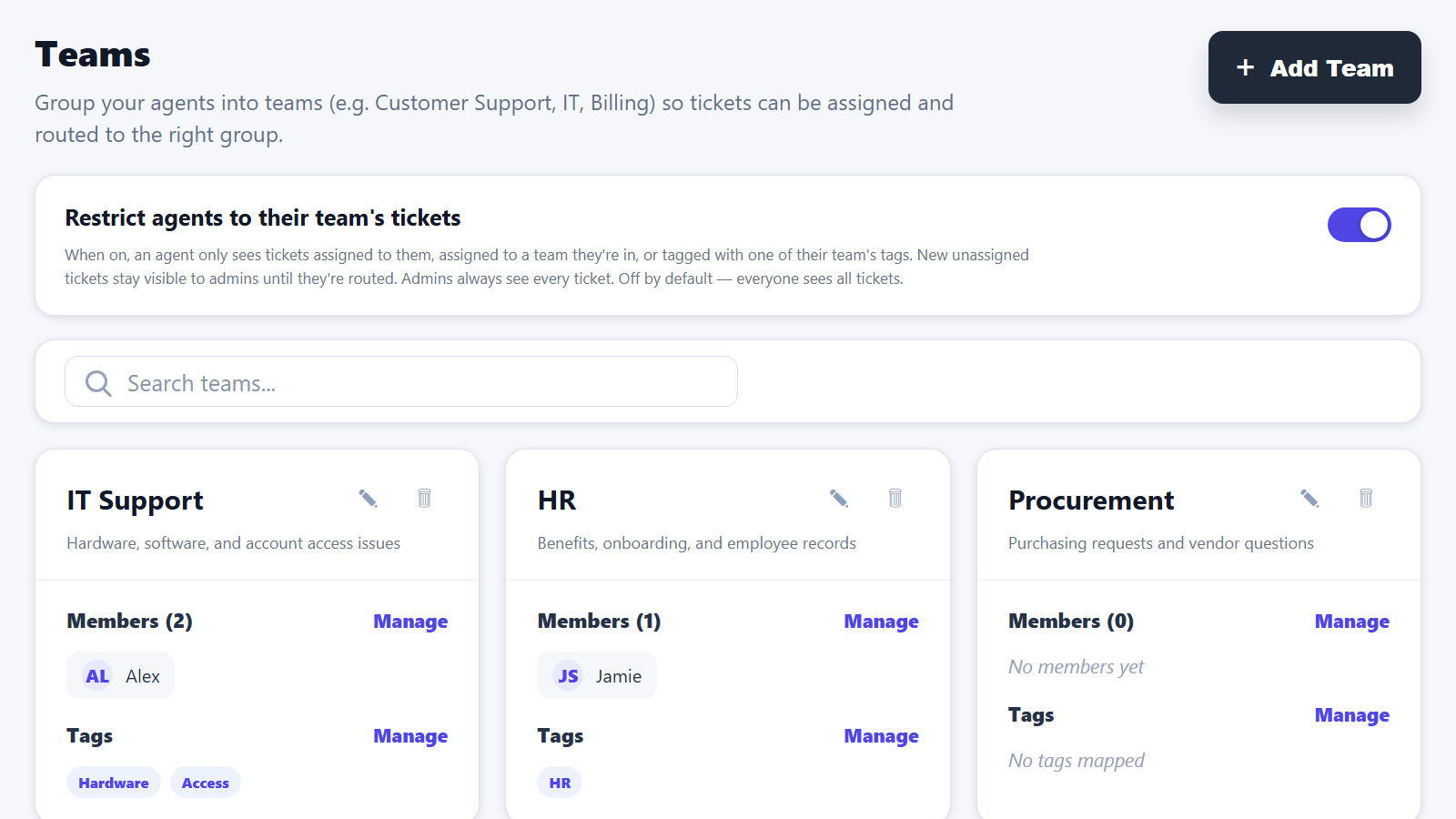
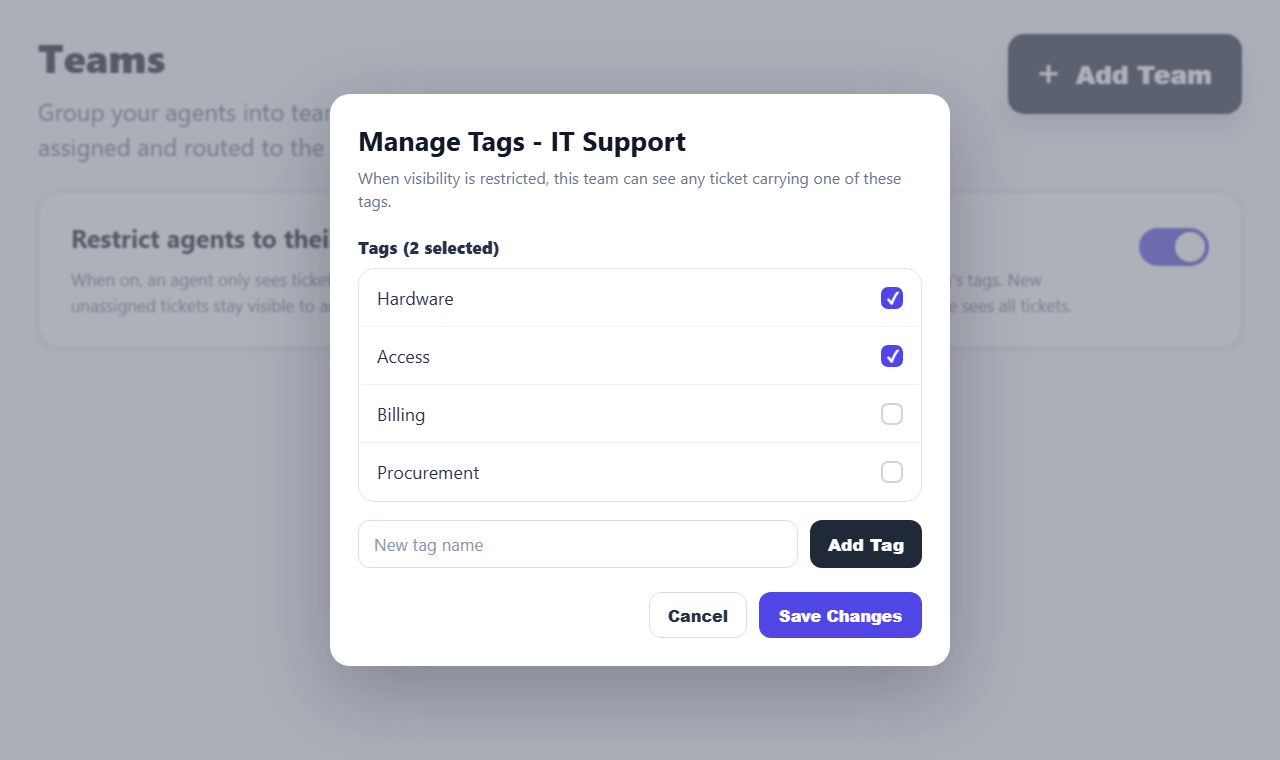
Eso es todo. Los agentes ahora están acotados a los tickets que tienen permitido ver.
Hacer que los tickets lleguen al equipo correcto
Un ticket pasa a ser de un equipo cuando se define el campo Equipo del ticket, o cuando el ticket lleva una etiqueta mapeada a ese equipo.
- Asignación manual: en un ticket, usa el campo Equipo en la barra lateral de Detalles y luego haz clic en Guardar cambios. Esto es gratis.
- Etiquetas mapeadas: si un ticket tiene una etiqueta mapeada a un equipo, los agentes de ese equipo pueden ver el ticket. El mapeo de etiquetas por equipo es gratis.
- Clasificación con IA: la IA puede sugerir o definir el equipo correcto según las descripciones de tus equipos cuando la Clasificación con IA está habilitada. La Clasificación con IA requiere el plan Pro con la IA habilitada.
- Reglas de automatización de correo: las reglas de correo pueden enrutar los tickets de correo entrantes según condiciones como el remitente o el asunto. Las Reglas de automatización de correo son una función Pro.
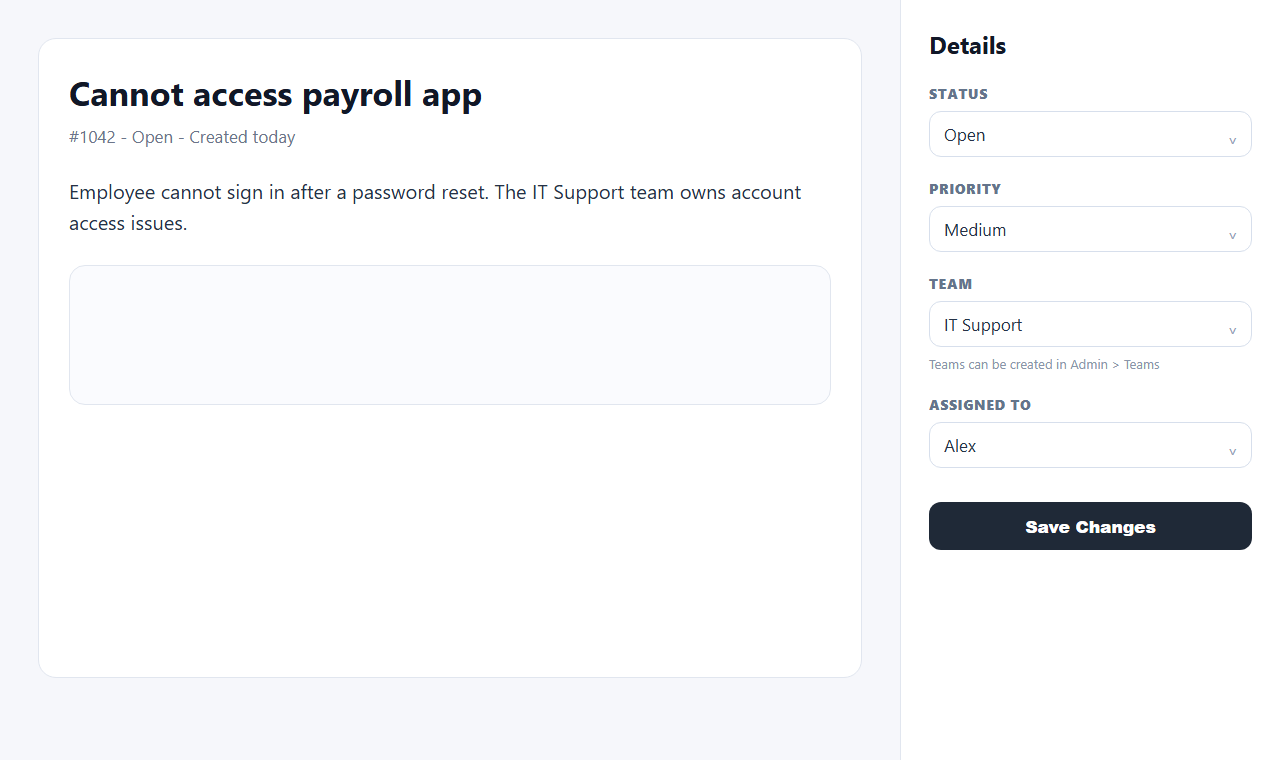
Cómo se aplican las etiquetas de equipo
Cuando un ticket se asigna a un equipo, FyneDesk aplica automáticamente al ticket las etiquetas mapeadas de ese equipo. Si el ticket se reasigna o se deja sin asignar, las etiquetas aplicadas automáticamente del equipo anterior se quitan y se aplican las etiquetas mapeadas del nuevo equipo. Las etiquetas que un agente agregó manualmente se conservan.
Esto significa que puedes usar las etiquetas como una regla de visibilidad flexible sin obligar a que cada etiqueta del ticket pertenezca a un equipo.
Lo que verán los agentes
Después de activar la opción, las listas de tickets, los paneles y los resultados de búsqueda de un agente solo muestran los tickets dentro de su alcance. Si un agente abre un enlace directo a un ticket fuera de sus equipos, ve Este ticket no está disponible para ti en lugar de un error genérico.
Compartir un ticket fuera del equipo
Si alguien de otro departamento necesita ayudar con un ticket, @menciona a ese compañero en un comentario. Una @mención a un miembro del personal le da a esa persona acceso de visor a ese ticket específico y envía su notificación de mención habitual, sin abrirle el resto de la cola.
Notificaciones
Cuando la visibilidad por equipo está activada, los agentes no reciben notificaciones por correo ni en la campana por tickets que no pueden ver. Sí reciben notificaciones por los tickets asignados a ellos, los tickets asignados a sus equipos, los tickets en los que son coasignados, los tickets visibles etiquetados para su equipo y los tickets donde se les @menciona.
Desactivarla
Vuelve a Administrador → Equipos y desactiva Limitar a los agentes a los tickets de su equipo. Todos vuelven de inmediato a ver todos los tickets. No se pierde ningún dato; tus equipos, miembros y mapeos de etiquetas se mantienen en su lugar.
Preguntas frecuentes y solución de problemas
Un agente no puede ver un ticket que debería ver.
Verifica que sea miembro del equipo correcto, que el campo Equipo del ticket esté definido en ese equipo, o que el ticket tenga una etiqueta mapeada a ese equipo. También revisa si está asignado directamente o figura como coasignado.
Un agente todavía puede ver todo.
Probablemente sea administrador. Los administradores siempre ven todos los tickets por diseño.
Los tickets nuevos no aparecen para los agentes.
Los tickets sin asignar y sin etiquetar son solo para administradores mientras la opción está activada. Asigna el ticket a un equipo, agrega una etiqueta mapeada o usa una opción de enrutamiento Pro para enrutar los tickets entrantes automáticamente.
¿Esto oculta los tickets a los clientes?
No. La visibilidad por equipo solo afecta a los agentes dentro de tu mesa de ayuda. Los clientes y los usuarios del portal siguen viendo solo sus propios tickets según las reglas existentes del portal.
¿Es gratis?
Sí. Los equipos, la opción Limitar a los agentes a los tickets de su equipo, el mapeo de etiquetas a equipos y las etiquetas automáticas de equipo son gratis. La Clasificación con IA requiere Pro con la IA habilitada, y las Reglas de automatización de correo son Pro.