
Gestión de equipos
Crea equipos para agrupar a los agentes por departamento, función o especialidad. Usa los equipos para asignar tickets al grupo correcto y mantener tu cola organizada a escala.
¿Qué son los equipos?
Los equipos son grupos de agentes dentro de tu organización. Un equipo puede representar un departamento (por ejemplo, "Facturación", "Soporte técnico", "Incorporación") o un turno (por ejemplo, "Equipo de mañana", "Fuera de horario"). Los equipos son opcionales: se vuelven útiles una vez que tienes varios agentes atendiendo distintos tipos de trabajo.
Los equipos se usan de dos maneras:
- Asignación de tickets — Puedes asignar un ticket a un equipo en lugar de (o además de) a un agente específico. Esto lo hace visible para todos los miembros de ese equipo.
- Filtrado y organización — Puedes filtrar la cola de tickets por equipo para ver solo los tickets que pertenecen a un grupo en particular.
Ver tus equipos
En la barra lateral izquierda de FyneDesk, ve a Administración → Miembros del equipo → Equipos. Esta página enumera todos los equipos de tu organización, la cantidad de miembros en cada uno y una descripción si se agregó alguna.
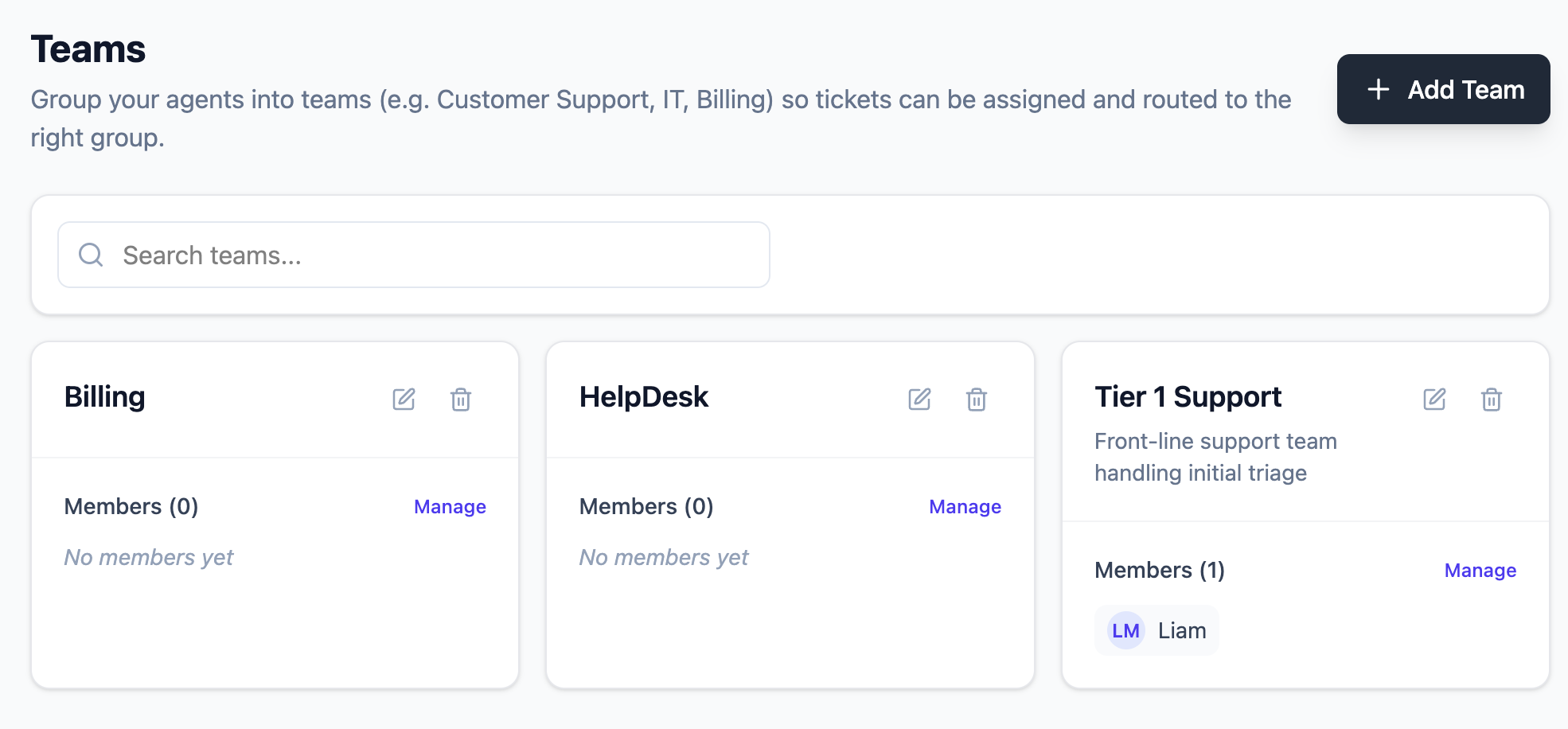
Crear un equipo
Debes ser administrador para crear y gestionar equipos.
- 1Haz clic en Nuevo equipo en la esquina superior derecha de la página Equipos.
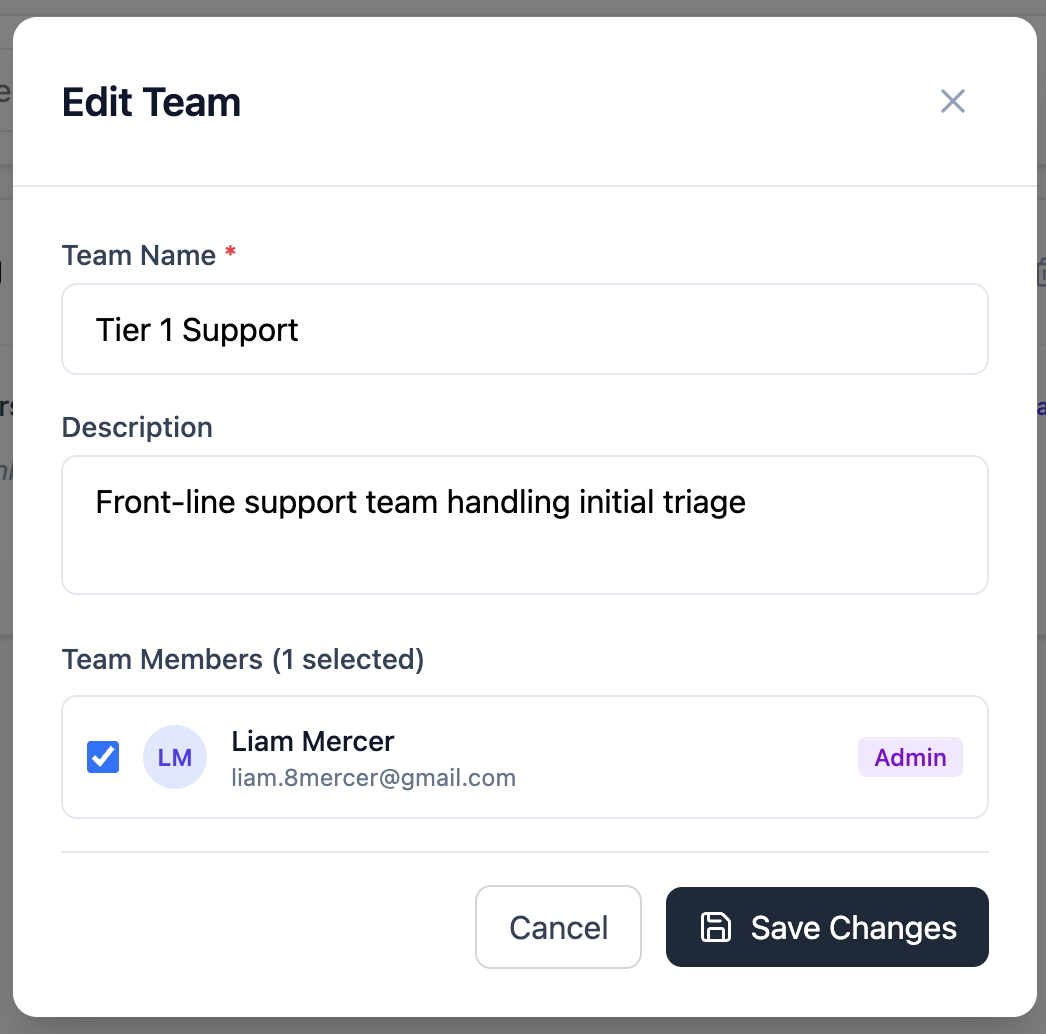
- 2Ingresa un nombre para el equipo. Esto es lo que aparece en todo FyneDesk: en los menús desplegables de asignación de tickets, los filtros y los reportes.
- 3De forma opcional, agrega una descripción para aclarar de qué se encarga este equipo (por ejemplo, "Atiende todos los tickets relacionados con facturación y pagos").
- 4Selecciona los agentes y administradores que quieras agregar como miembros marcando sus nombres en la lista de miembros.
- 5Haz clic en Guardar para crear el equipo.
Agregar y quitar miembros
Para actualizar los miembros de un equipo, haz clic en el nombre del equipo o en el icono de editar de la página Equipos. La ventana de edición te permite agregar o quitar miembros marcando y desmarcando sus nombres. Haz clic en Guardar cuando termines.
Asignar tickets a un equipo
Al crear o editar un ticket, puedes asignarlo a un equipo usando el campo Equipo en el formulario del ticket o en la barra lateral de detalle del ticket. Todos los miembros del equipo asignado pueden ver y trabajar en ese ticket.
Puedes asignar un ticket a un equipo, a un agente específico o a ambos. Si se asigna solo a un equipo, cualquier miembro del equipo puede tomarlo.
Editar un equipo
Haz clic en el icono de editar junto a cualquier equipo en la página Equipos para actualizar su nombre, descripción o miembros. Los cambios tienen efecto de inmediato.
Eliminar un equipo
Haz clic en el icono de eliminar junto a un equipo y confirma. Eliminar un equipo borra el equipo y sus registros de membresía, pero no elimina ningún ticket que se le haya asignado. Esos tickets simplemente dejarán de tener un equipo asignado.
Preguntas frecuentes
¿Se pueden agregar usuarios finales a los equipos?
No. Los equipos están formados solo por agentes y administradores. Los usuarios finales no pueden ser miembros de un equipo.
¿Los miembros del equipo reciben una notificación cuando se asigna un ticket a su equipo?
El comportamiento de las notificaciones para las asignaciones a equipos está vinculado a las preferencias de notificación individuales. La configuración de notificaciones personal de cada miembro del equipo controla qué correos recibe.
¿Hay un límite en la cantidad de equipos que puedo crear?
No hay un límite estricto en la cantidad de equipos. Crea tantos como requiera la estructura de tu organización.
¿Puedo ver una lista de los tickets asignados a un equipo específico?
Sí. En la página Tickets, usa el filtro de equipo para mostrar solo los tickets asignados a un equipo específico.