
Correo a ticket
Obtén una dirección de correo de soporte dedicada. Cada correo que tus clientes le envíen se convierte automáticamente en un ticket en FyneDesk — sin trabajo manual.
Cómo funciona
FyneDesk le da a tu organización una dirección de correo dedicada con el formato support-tunombre@fynedesk.io. Cuando un cliente envía un correo a esa dirección, FyneDesk lo lee y crea un nuevo ticket automáticamente. El asunto del correo se convierte en el título del ticket y el cuerpo se convierte en la descripción del ticket.
Tu equipo luego maneja el ticket en FyneDesk con normalidad — sin necesidad de vigilar una bandeja de entrada compartida.
Configurar tu correo de soporte
Debes ser administrador para configurar esto. Ve a Configuración → Canales de soporte en tu app de FyneDesk.
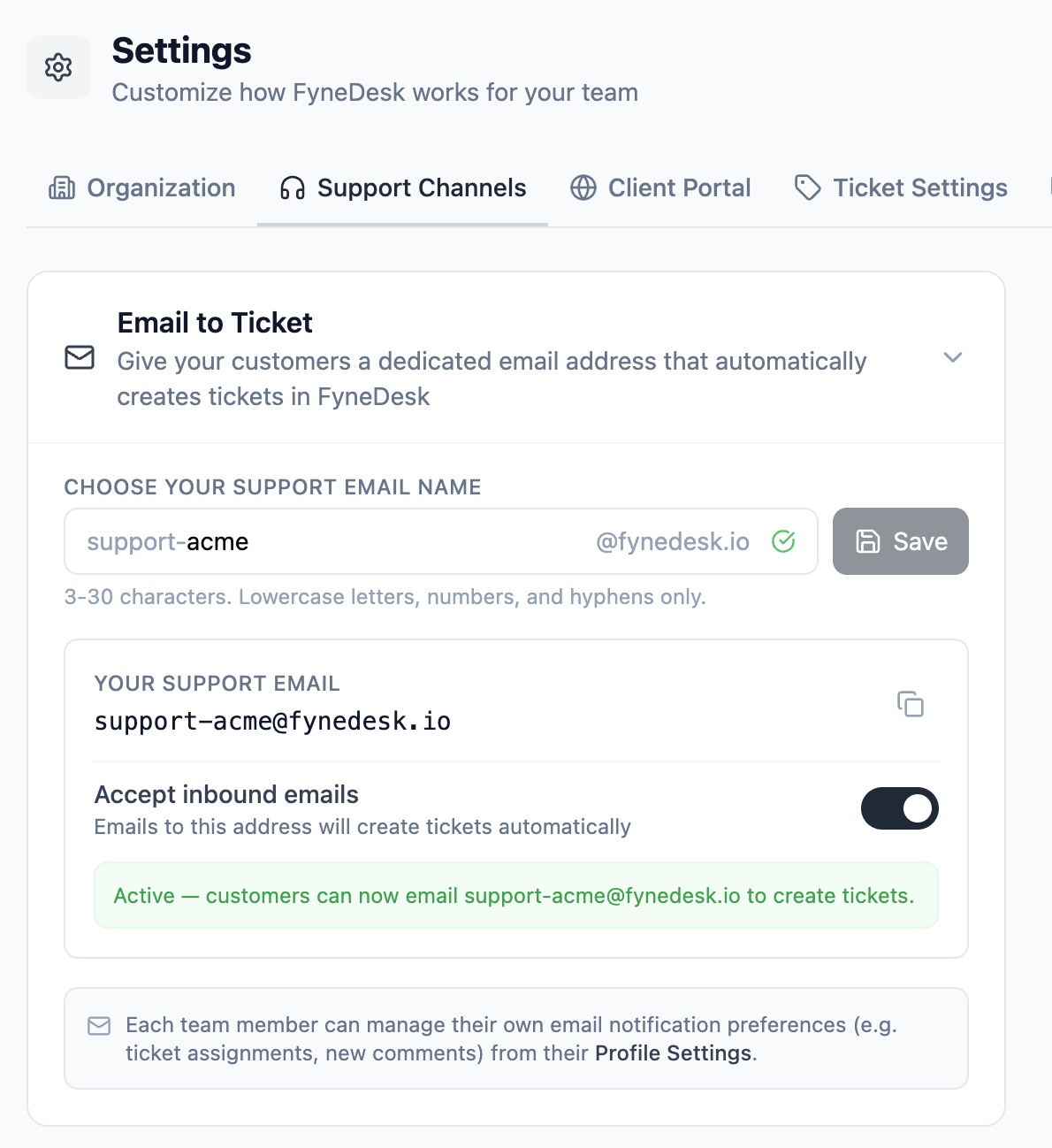
- 1Escribe un identificador corto para tu organización en el campo de nombre de correo. Por ejemplo,
acmete dasupport-acme@fynedesk.io. Usa solo letras minúsculas, números y guiones (3 a 30 caracteres). - 2A medida que escribes, FyneDesk verifica en tiempo real si el nombre está disponible. Una marca verde significa que está libre.
- 3Haz clic en Guardar para reservar la dirección para tu organización.
- 4Una vez guardada, activa el interruptor de Aceptar correos entrantes. Tu dirección ya está activa — los correos enviados a ella crearán tickets.
support-acme o help-acme es mejor que cualquier cosa críptica.Cómo se ve un ticket creado desde un correo
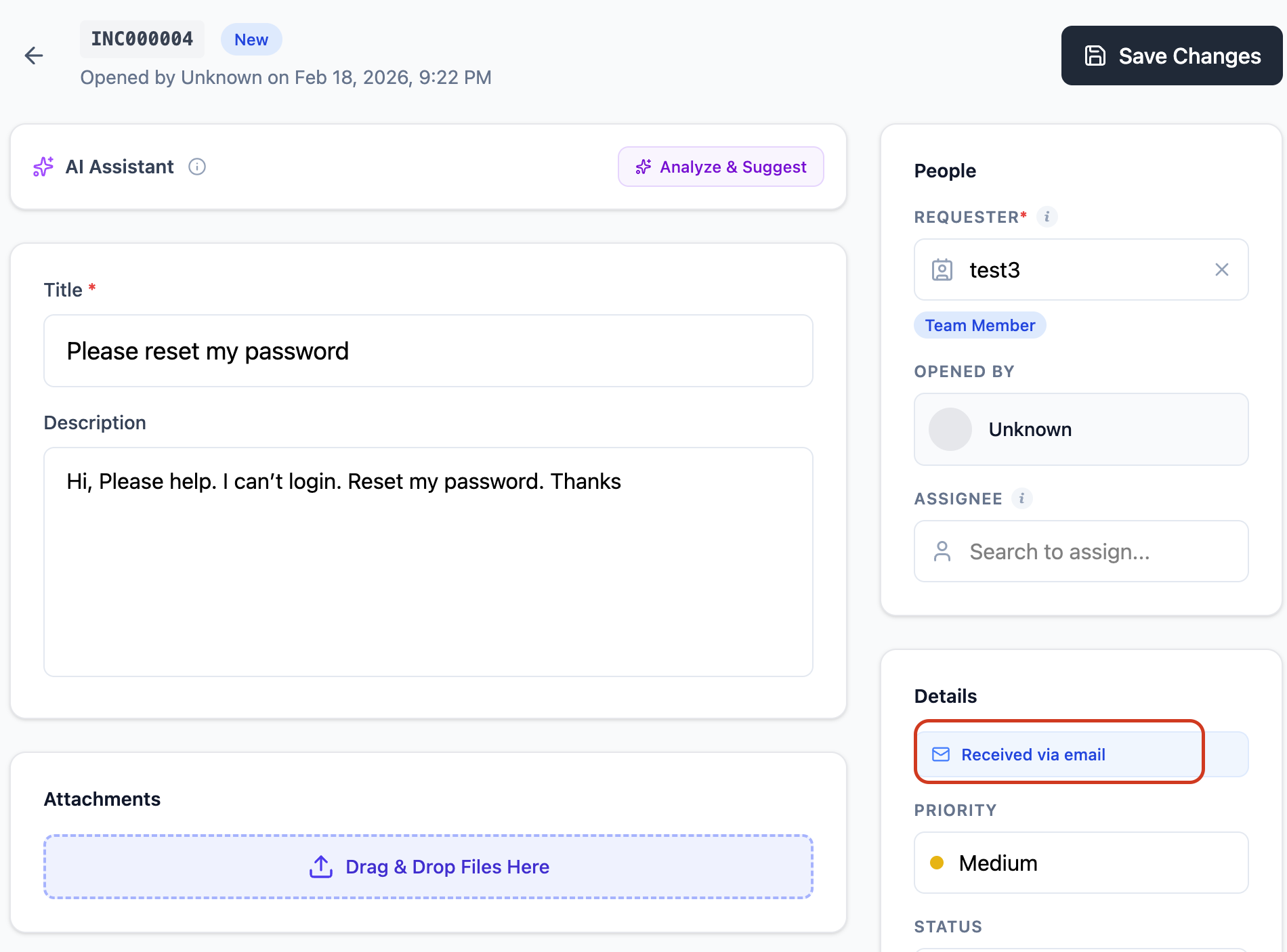
Cuando FyneDesk procesa un correo entrante, crea un ticket con:
- El asunto del correo como título del ticket
- El cuerpo del correo como descripción del ticket
- El nombre y el correo del remitente capturados como el solicitante
- La fuente del ticket marcada como "Correo" para que puedas filtrar por ella
Compartir tu correo de soporte con los clientes
Una vez habilitado, comparte la dirección donde sea que tus clientes puedan necesitar contactarte:
- La página de contacto o soporte de tu sitio web
- Las firmas de correo de tu equipo
- Facturas, recibos o cualquier documento dirigido a los clientes
- Mensajes de respuesta automática en tus cuentas de correo existentes
Activar y desactivar
Puedes activar y desactivar el correo entrante en cualquier momento desde Configuración → Canales de soporte sin perder tu dirección. Cuando está desactivado, los correos enviados a tu dirección no crearán tickets. Vuelve a activarlo cuando estés listo.
Preferencias de notificación individuales
Cada miembro del equipo controla sus propias preferencias de notificación por correo por separado. Por ejemplo, un agente puede elegir recibir un correo cuando se le asigna un ticket, o cuando un cliente agrega un comentario. Estas son configuraciones personales que se gestionan desde el perfil de cada usuario — no desde esta página de configuración.
Consulta la guía de configuración de perfil para más detalles sobre las preferencias de notificación.
Preguntas frecuentes
¿Qué tan rápido los correos se convierten en tickets?
FyneDesk revisa si hay correos nuevos cada 2 minutos. La mayoría de los correos se convierten en tickets en un par de minutos después de enviarse.
¿Qué pasa con los hilos de correo y las respuestas?
Los correos nuevos y no relacionados crean nuevos tickets. Cuando un cliente responde a un correo de un ticket y FyneDesk puede asociar el hilo o la referencia del ticket, la respuesta se agrega al ticket existente en lugar de crear un ticket duplicado.
Los agentes pueden continuar la conversación desde el ticket, de modo que las respuestas de los clientes, las respuestas de los agentes y el historial del ticket se mantienen juntos.
¿Puedo tener más de una dirección de correo de soporte?
Cada organización obtiene una dirección de correo de soporte dedicada. Tener varias direcciones por organización está en la hoja de ruta.
¿Qué pasa si ya tengo una dirección support@miempresa.com?
Puedes usar la dirección de correo de tu propio dominio con FyneDesk. Consulta la sección Usar tu propia dirección de correo más arriba para ver las instrucciones completas.
¿Se admiten los archivos adjuntos en los correos?
Sí. FyneDesk conserva los archivos adjuntos de correo admitidos cuando el mensaje se convierte en un ticket o respuesta, sujeto a los límites de tamaño de archivo, tipo de archivo y almacenamiento. Si el proveedor de correo de un remitente bloquea o elimina un adjunto antes de que llegue a FyneDesk, es posible que no aparezca en el ticket.
Usar tu propia dirección de correo (Correo personalizado)
Si tu organización ya tiene un correo de soporte en tu propio dominio (p. ej. support@yourcompany.com), puedes conectarlo a FyneDesk para que los correos que tus clientes envíen a esa dirección se conviertan automáticamente en tickets — y las respuestas que envíes desde FyneDesk salgan desde tu propia dirección, no desde la de FyneDesk.
Cómo funciona
Hay dos partes: saliente (las respuestas enviadas desde FyneDesk parecen provenir de tu dominio) y entrante (los correos que llegan a tu dirección crean tickets en FyneDesk). Ambas deben configurarse para la experiencia completa.
Paso 1: Registra tu correo personalizado en FyneDesk
- 1Ve a Configuración → Correo en FyneDesk.
- 2Desplázate hacia abajo hasta la sección Dirección de correo personalizada y expándela.
- 3Ingresa la dirección de correo que quieres usar (p. ej.
support@yourcompany.com) y haz clic en Agregar. - 4La dirección aparecerá como Pendiente. Nuestro equipo la activará y te enviará los registros DNS de verificación, generalmente en un plazo de 24 horas.
Paso 2: Agrega los registros DNS a tu dominio
Recibirás un correo de nuestro proveedor de entrega de correo (Resend) con los registros DNS para agregar a tu dominio. Esto prueba a los proveedores de correo que FyneDesk está autorizado para enviar correos en nombre de tu dominio.
- 1Inicia sesión en el panel de gestión de DNS de tu dominio (p. ej. Cloudflare, GoDaddy, Namecheap, o donde gestiones tu dominio).
- 2Agrega cada registro DNS exactamente como se muestra en el correo de Resend. Normalmente son registros TXT y CNAME.
- 3Espera la propagación de DNS. Esto suele tardar unos minutos, pero puede tardar hasta 48 horas.
Paso 3: Elige el nombre de tu correo de soporte de FyneDesk
Mientras esperas la verificación de DNS, configura el lado entrante. En Configuración → Correo, dentro de Correo a ticket:
- 1Elige un nombre para tu correo de soporte de FyneDesk (p. ej. escribe
acmepara obtenersupport-acme@fynedesk.io). - 2Haz clic en Guardar y luego activa el interruptor Aceptar correos entrantes.
Paso 4: Configura el reenvío de correo
El paso final es reenviar los correos entrantes de tu dirección personalizada a tu correo de soporte de FyneDesk. Así es como los correos entrantes llegan a FyneDesk y se convierten en tickets.
- 1Ve a la configuración de tu proveedor de correo (donde sea que esté alojada tu casilla de correo personalizada).
- 2Configura una regla de reenvío para enviar una copia de todos los correos entrantes a la dirección de FyneDesk que elegiste en el Paso 3 (p. ej.
support-acme@fynedesk.io).
Una vez que el reenvío está activo, cada correo que tus clientes envíen a tu dirección creará un ticket en FyneDesk, y las respuestas saldrán desde tu propio dominio.
Paso 5: Avísanos
Después de completar los registros DNS y la configuración del reenvío, responde al correo de nuestro equipo o contáctanos en support@fynedesk.io para que podamos finalizar la verificación de nuestro lado.