
Portal de clientes
Ofrece a tus clientes una página pública con tu marca para enviar solicitudes de soporte y explorar tu base de conocimientos — sin necesidad de iniciar sesión.
¿Qué es el Portal de clientes?
El Portal de clientes es una página web pública que pertenece a tu organización, alojada en una URL como tuempresa.fynedesk.io. Tus clientes visitan esta página para enviar solicitudes de soporte o encontrar respuestas en tu base de conocimientos — sin necesidad de una cuenta de FyneDesk.
Cada solicitud enviada a través del portal se convierte en un ticket en tu cola de FyneDesk, igual que los tickets creados manualmente o por correo. Tu equipo los maneja de la misma forma.
Lo que ven tus clientes
Cuando un cliente visita tu portal, ve una página sencilla con el nombre de tu organización, un formulario para enviar una solicitud y, opcionalmente, los artículos publicados de tu base de conocimientos. No hay un muro de inicio de sesión — cualquiera con el enlace puede usarlo.
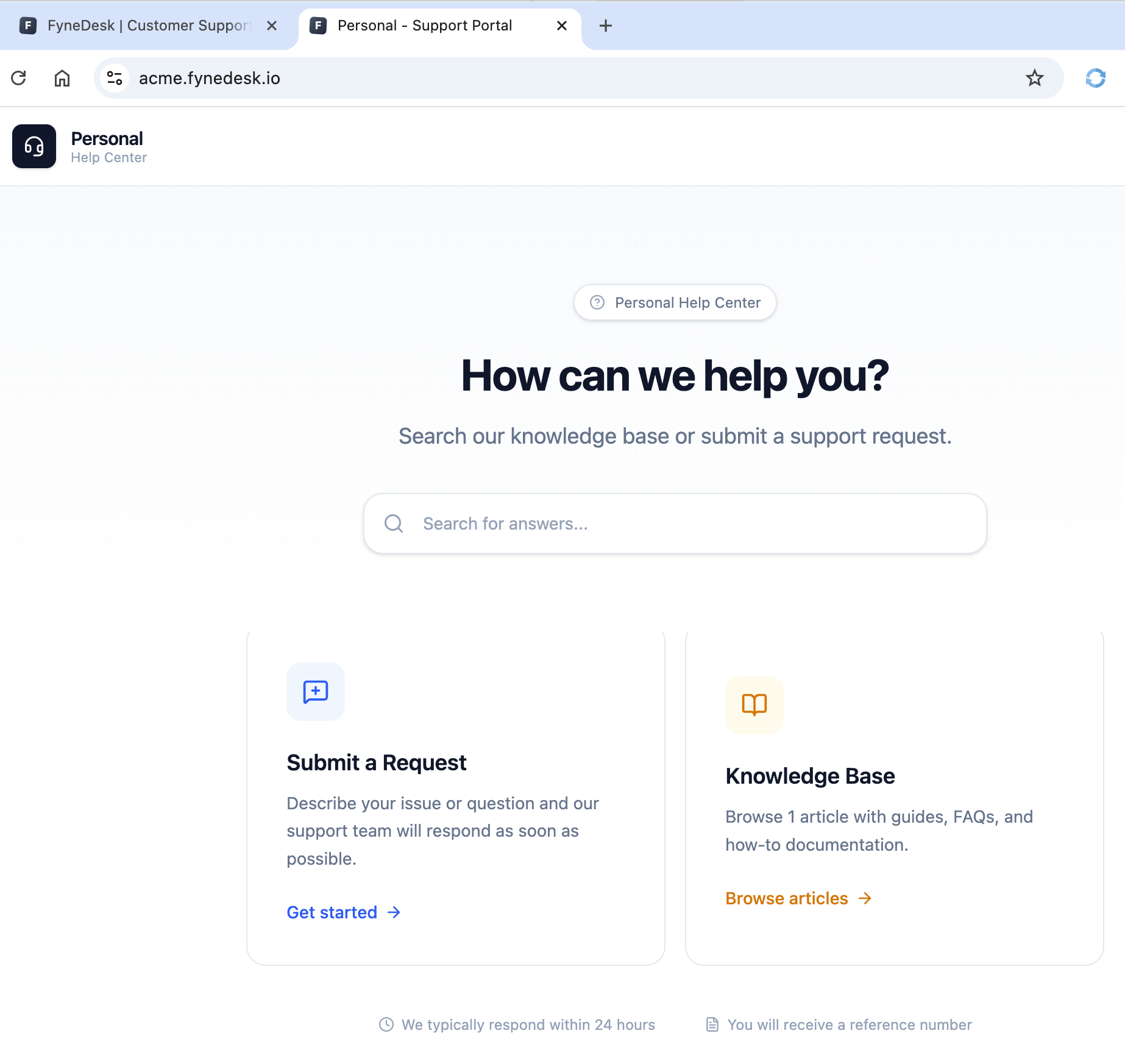
El formulario de envío solicita:
- Su nombre y dirección de correo
- Un asunto (título del ticket)
- Una descripción de su solicitud
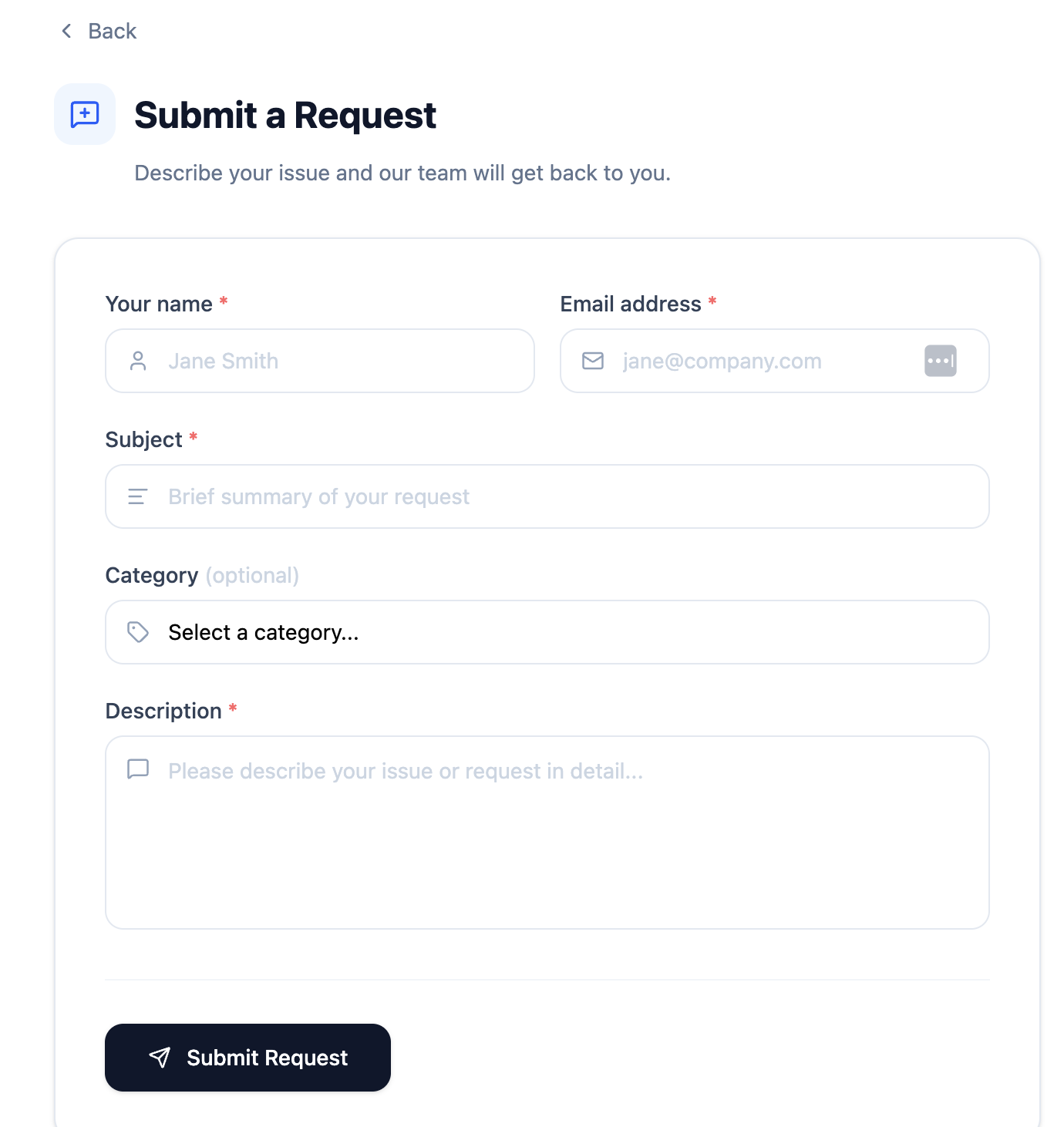
Una vez enviado, el cliente ve un mensaje de confirmación y el ticket aparece en tu cola de FyneDesk.
Configurar el Portal de clientes
Debes ser administrador para configurar el portal. Ve a Configuración → Portal de clientes en tu app de FyneDesk.
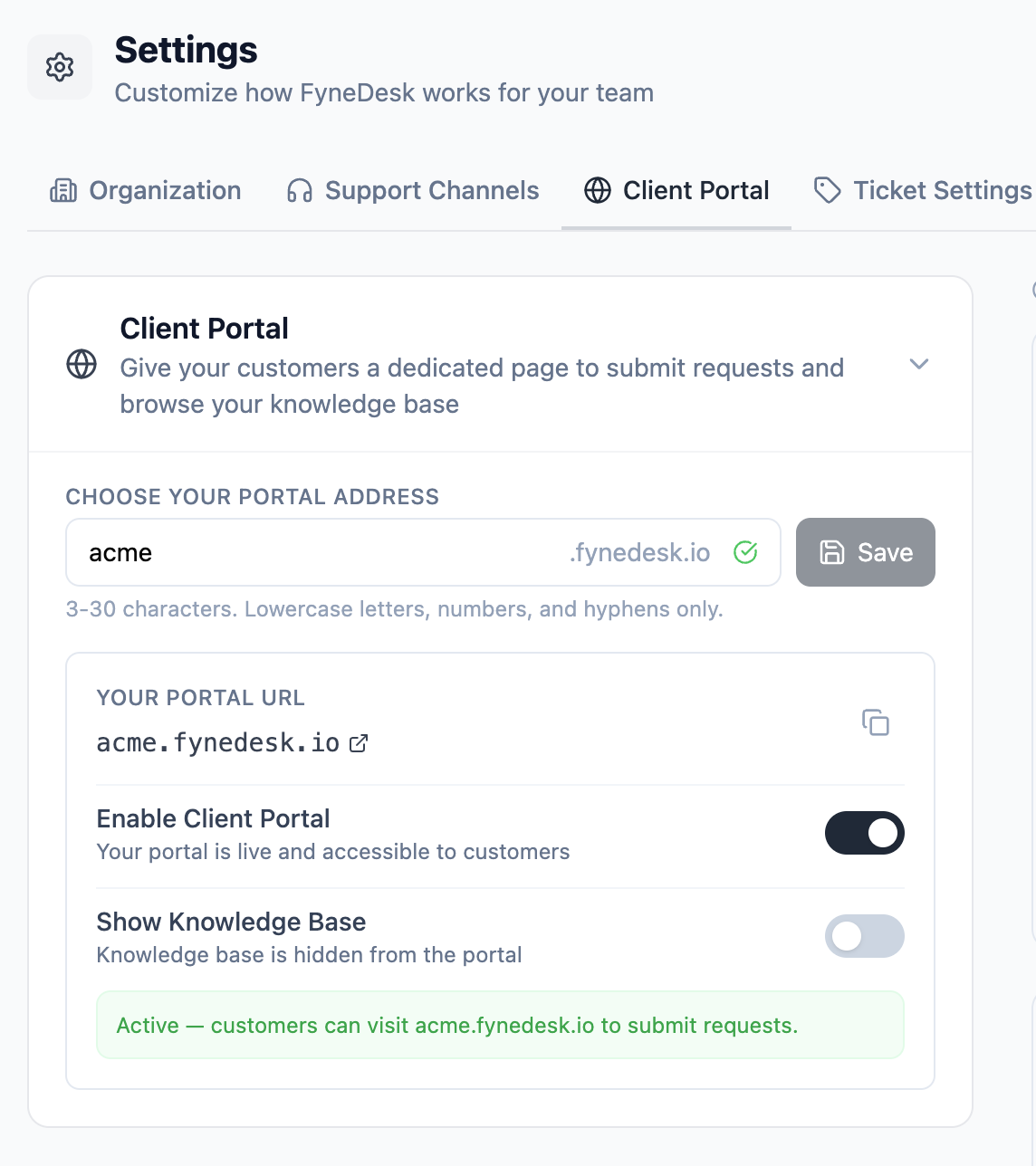
- 1Escribe un nombre corto para tu organización en el campo de dirección del portal. Este se convierte en la URL de tu portal. Por ejemplo,
acmete daacme.fynedesk.io. Usa solo letras minúsculas, números y guiones. - 2Haz clic en Guardar. FyneDesk verifica si el nombre está disponible y lo reserva para tu organización.
- 3Una vez guardado, activa el interruptor de Habilitar Portal de clientes para que el portal sea accesible públicamente. Puedes desactivarlo en cualquier momento para ponerlo fuera de línea sin perder tu dirección.
acme o acme-support funciona mejor que algo largo o aleatorio.Habilitar la Base de conocimientos en tu portal
Si tienes artículos publicados en tu base de conocimientos de FyneDesk, puedes mostrarlos en el portal para que los clientes encuentren respuestas antes de enviar una solicitud.
En Configuración → Portal de clientes, activa Mostrar base de conocimientos. Solo aparecerán los artículos publicados — los borradores permanecen ocultos. Puedes desactivar esto en cualquier momento si quieres un portal solo de envío.
Compartir tu portal con los clientes
Una vez que el portal esté habilitado, comparte la URL con tus clientes. Buenos lugares para ponerla:
- La página de contacto o soporte de tu sitio web
- Firmas de correo
- Facturas o recibos
- Una publicación fijada en cualquier comunidad o chat de clientes
Desactivar el portal
Ve a Configuración → Portal de clientes y desactiva el interruptor de Habilitar Portal de clientes. La URL del portal dejará de funcionar de inmediato y mostrará una página de "no encontrado". Tu dirección de portal se conserva — vuelve a habilitarla en cualquier momento para restablecerla.
Personalización de marca del portal
Puedes personalizar la apariencia de tu portal con un tema de color, el logo de tu organización y una imagen principal. Estas opciones están en Configuración → Portal de clientes en la sección Personalización de marca del portal, que aparece después de guardar la dirección de tu portal.
Elegir un tema del portal
FyneDesk ofrece tres temas de portal integrados. Cada tema cambia la paleta de colores en todo el portal, incluido el degradado principal, el estilo del encabezado y el pie de página, los botones, los enlaces y los estados de hover de las tarjetas.
- Clásico — azul y pizarra limpios. El aspecto estándar de FyneDesk.
- Calidez — ámbar cálido y verde bosque. Acogedor y accesible.
- Bosque — verde profundo y azul marino. Tranquilo y profesional.
Cada tarjeta de tema muestra muestras de color y una vista previa en miniatura. Haz clic en un tema para aplicarlo. El cambio se guarda de inmediato y se refleja en tu portal en vivo al instante.
Subir un logo
Tu logo aparece en el encabezado y el pie de página del portal. En la sección de Personalización de marca del portal, busca el área de Logo y sube un archivo de imagen. Los formatos aceptados son PNG, JPG, WEBP y SVG, con un tamaño máximo de 2 MB. Un formato cuadrado u horizontal funciona mejor.
Para quitar tu logo y volver al ícono predeterminado, haz clic en el botón de quitar junto a la vista previa del logo actual.
Subir una imagen principal
La imagen principal aparece como un banner en la sección de inicio de tu portal, encima del área de envío de tickets y la base de conocimientos. En la sección de Personalización de marca del portal, busca el área de Imagen principal y sube un archivo de imagen. Los formatos aceptados son PNG, JPG y WEBP, con un tamaño máximo de 5 MB. Se recomienda un formato horizontal (16:9 o más ancho).
Para quitar la imagen principal y volver al encabezado solo de texto, haz clic en el botón de quitar junto a la vista previa de la imagen actual.
Preguntas frecuentes
¿Puedo personalizar la apariencia del portal?
Sí. Ve a Configuración → Portal de clientes → Personalización de marca del portal para elegir un tema de color, subir tu logo y agregar una imagen principal. Consulta la sección de Personalización de marca del portal más arriba para más detalles.
¿Los clientes necesitan una cuenta para usar el portal?
No. Los clientes completan su nombre y correo en el formulario. No se requiere registro ni inicio de sesión.
¿Dónde aparecen los envíos del portal en FyneDesk?
Aparecen en tu cola de tickets habitual junto con todos los demás tickets. Puedes filtrar por fuente del ticket para identificar los envíos del portal.
¿Puedo cambiar la dirección de mi portal más adelante?
Sí, pero ten cuidado — cambiarla rompe cualquier marcador o enlace existente que ya hayas compartido. Si debes cambiarla, actualízala en todos los lugares donde publicaste la URL antigua.