
Convidando Membros da Equipa
Adicione atendentes e administradores ao seu espaço de trabalho do FyneDesk usando o sistema de convites. Entenda o que cada função pode fazer antes de atribuí-la.
Funções de utilizador no FyneDesk
Cada pessoa no seu espaço de trabalho do FyneDesk tem uma de três funções. A função controla o que ela pode ver e fazer.
Como funcionam os convites
O FyneDesk usa um sistema baseado em convites para adicionar membros da equipa. Em vez de criar uma conta diretamente, você envia um convite para o endereço de e-mail da pessoa. Ela recebe um link, clica nele, define uma senha e é adicionada à sua organização automaticamente.
Isso evita que novos utilizadores criem acidentalmente um espaço de trabalho separado e desconectado, em vez de entrarem no seu.
Convidando alguém
Tem de ser Administrador ou Proprietário com a permissão Gerir utilizadores. Na barra lateral esquerda, abra a secção Administração e selecione Membros da equipa. Isto abre Pessoas e acesso no separador Utilizadores. As pessoas sem esta permissão não veem Membros da equipa na barra lateral.
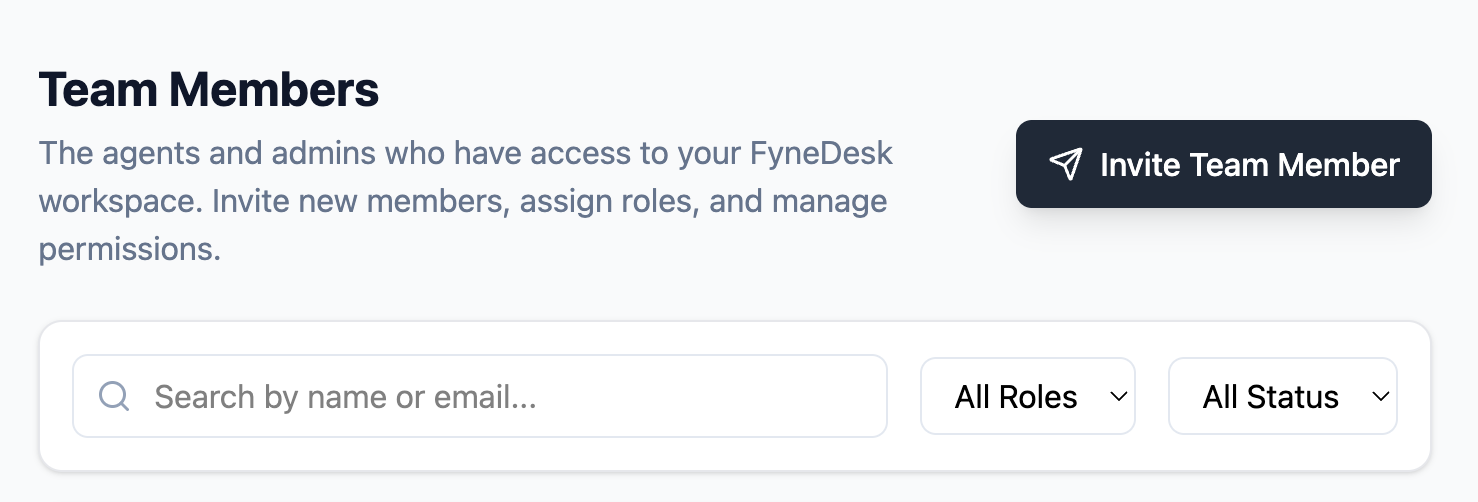
- 1Clique no botão Convidar Utilizador no canto superior direito da página de Utilizadores.
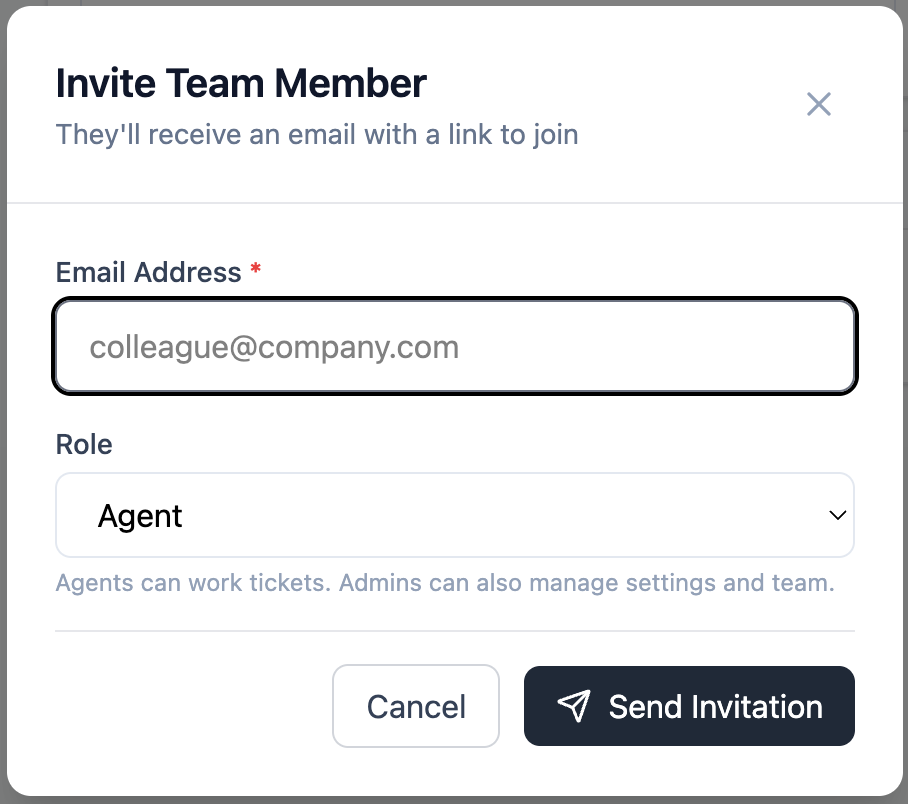
- 2Insira o endereço de e-mail da pessoa e selecione a função dela (Administrador, Atendente ou Utilizador Final).
- 3Clique em Enviar Convite. O FyneDesk envia a ela, por e-mail, um link de convite seguro.
O que a pessoa convidada vê
A pessoa convidada recebe um e-mail com um link para aceitar o convite. Ao clicar nele, ela é levada a uma página onde define seu nome completo e sua senha. Depois de concluir isso, ela é conectada e adicionada à sua organização.
Ela não precisa passar pelo fluxo normal de registo — o convite cuida de tudo.
Gerenciando utilizadores existentes
Na página de Utilizadores, os administradores podem:
- Ver todos os membros da equipa e suas funções atuais
- Alterar a função de um utilizador (de Administrador para Atendente, de Atendente para Utilizador Final, e assim por diante)
- Desativar um utilizador para impedir que ele faça login, sem excluir seus dados
- Reenviar um convite pendente, caso ainda não tenha sido aceito
Desativando um utilizador
Quando um membro da equipa sai, desative a conta dele em vez de excluí-la. A desativação bloqueia imediatamente o login dele, preservando seu histórico de tickets e comentários. O trabalho anterior dele permanece intacto e atribuído a ele.
Para desativar: encontre o utilizador na página de Utilizadores, abra as opções dele e selecione Desativar.
Perguntas frequentes
Alguém pode entrar na minha organização sem um convite?
Não sem a aprovação de um Administrador. Se alguém se registar com um endereço de e-mail verificado no domínio da sua empresa, pode solicitar a entrada no seu espaço de trabalho — um Administrador analisa a solicitação e aceita (escolhendo a função) ou recusa. Não há entrada automática, e você pode desativar essa opção a qualquer momento em Admin → Utilizadores. Consulte o FAQ de entrada por domínio para detalhes.
Um Atendente pode convidar outros utilizadores?
Não. Apenas os administradores podem convidar utilizadores e gerir funções.
E se o e-mail de convite não chegar?
Peça à pessoa para verificar a pasta de spam ou lixo eletrónico. Se não estiver lá, vá à página de Utilizadores, encontre o convite pendente e reenvie-o.
Posso alterar a função de um utilizador depois que ele entrou?
Sim. Vá à página de Utilizadores, encontre o utilizador e altere a função dele pelo menu de opções. A alteração tem efeito imediato no próximo carregamento de página dele.