
Configurações de Perfil
Gerencie as configurações pessoais da sua conta: seu nome de exibição, preferências de notificação por e-mail, tema de cores e fuso horário. Todas as configurações desta página se aplicam apenas a você e não afetam outros membros da equipa.
Abrindo as Configurações de Perfil
Clique no seu nome ou avatar no canto inferior esquerdo da barra lateral e selecione Configurações de Perfil. Isso abre uma página de configurações dedicada em /settings/profile.
A página é dividida em quatro abas na parte superior:
- Perfil — seu nome, função, equipa, localização e e-mail
- Notificações — quais eventos enviam um e-mail a você (somente Administradores e Agentes)
- Aparência — tema de cores e fuso horário
- Segurança — autenticação de dois fatores para o seu login (veja Login e Segurança)
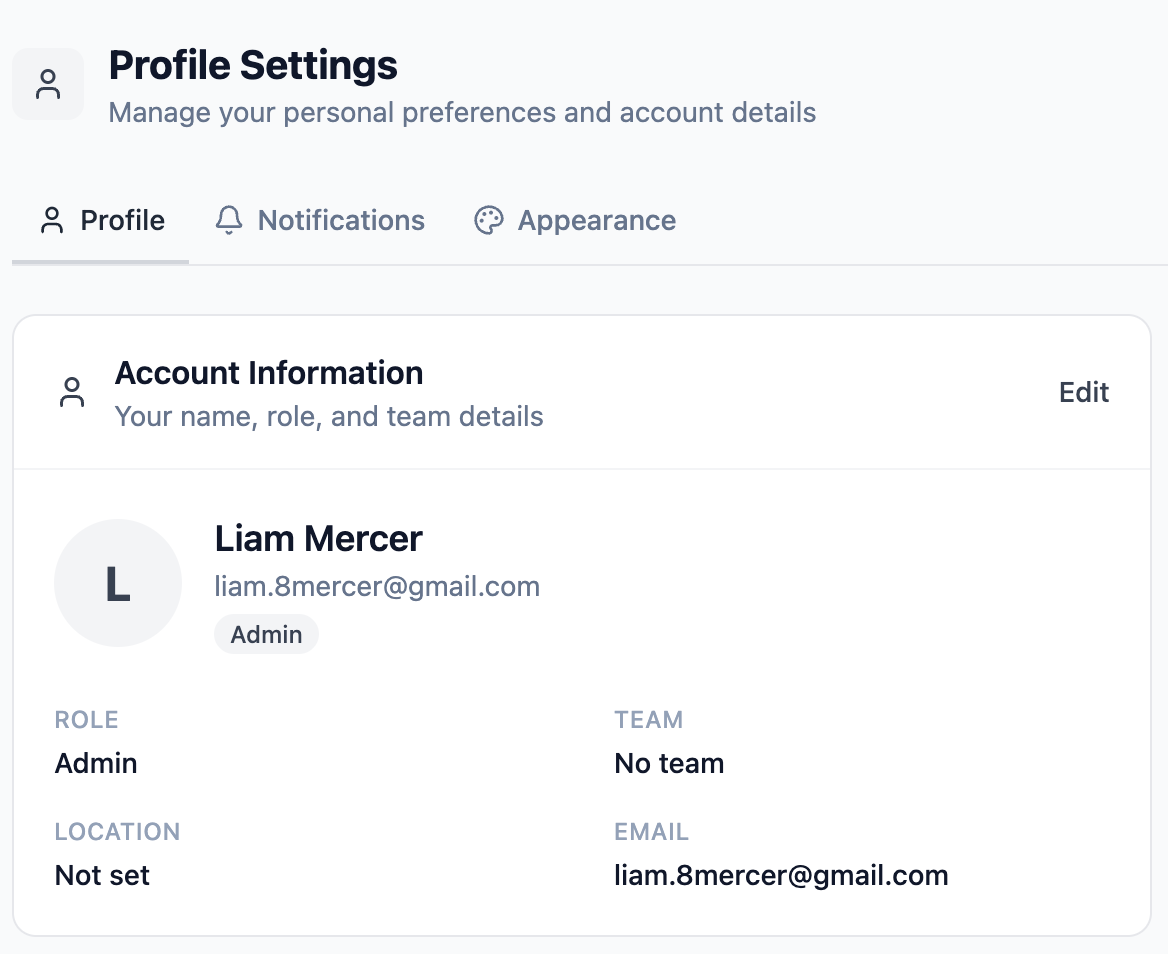
Aba Perfil
A aba Perfil mostra as informações da sua conta: nome de exibição, função, participação em equipa, localização e endereço de e-mail.
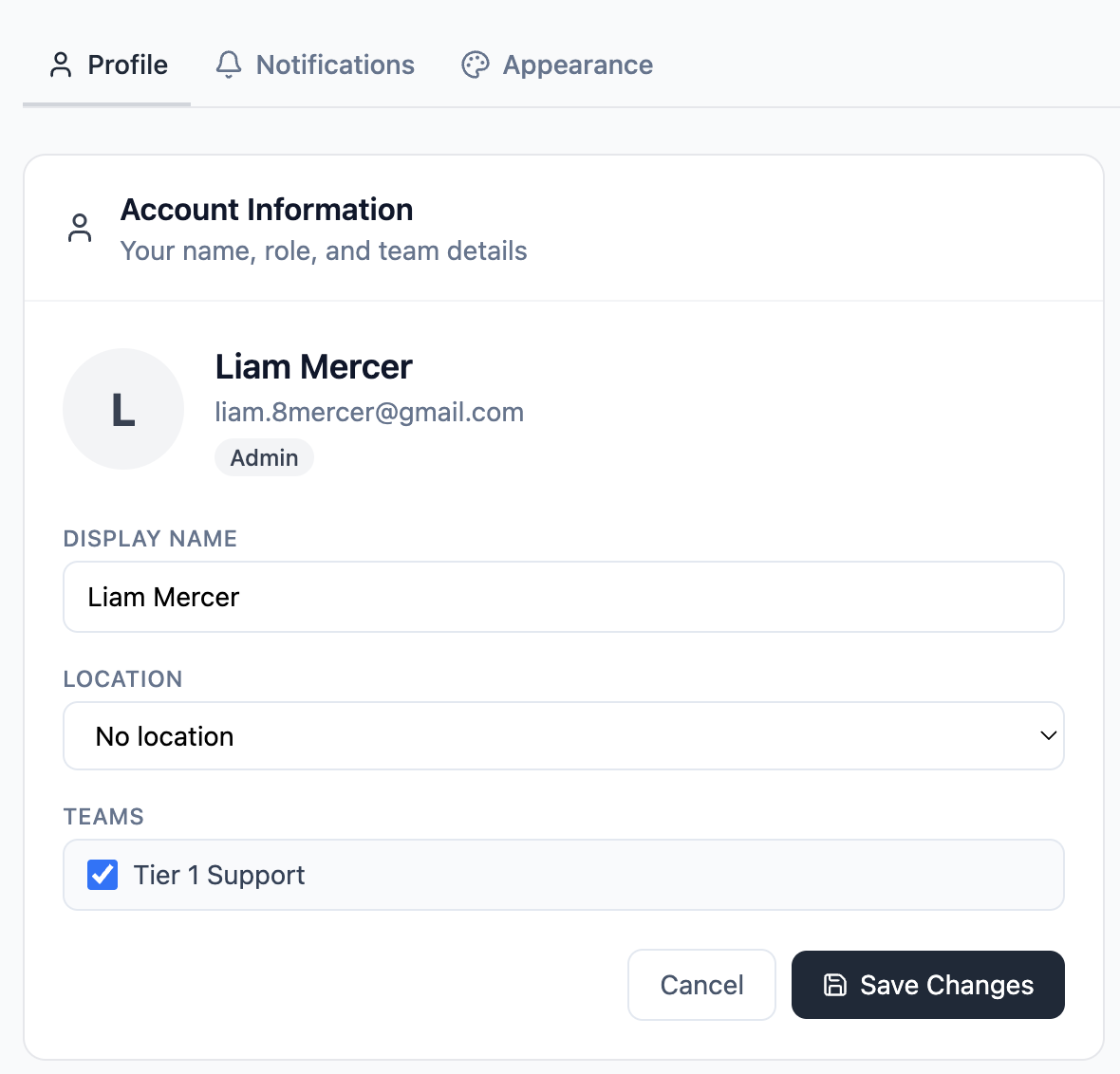
Se você for um Administrador, pode clicar em Editar no canto superior direito do cartão para atualizar diretamente seu próprio nome, localização e participações em equipas. As alterações são salvas com o botão Salvar Alterações.
Se você for um Agente ou Utilizador Final, a aba Perfil é somente leitura. Seu nome, equipa e localização são gerenciados pelo Administrador da sua organização na secção Membros da Equipa. Uma observação na parte inferior do cartão confirma isso.
Aba Notificações
A aba Notificações permite controlar quais eventos enviam um e-mail a você. Esta aba está disponível apenas para Administradores e Agentes. Utilizadores Finais não a veem.
Há quatro tipos de notificação. Cada um tem um botão de liga/desliga e um sub-botão que controla quanto detalhe é incluído no e-mail.
Como os botões funcionam
Cada tipo de notificação tem um botão principal e um sub-botão. Desligar o botão principal desativa automaticamente o sub-botão abaixo dele, já que não há e-mail no qual incluir os detalhes. Você pode ligar o botão principal novamente sem reativar o sub-botão.
Todas as alterações são salvas automaticamente ao clicar em um botão. Não há botão de salvar.
Aba Aparência
A aba Aparência tem duas secções: tema de cores e fuso horário.
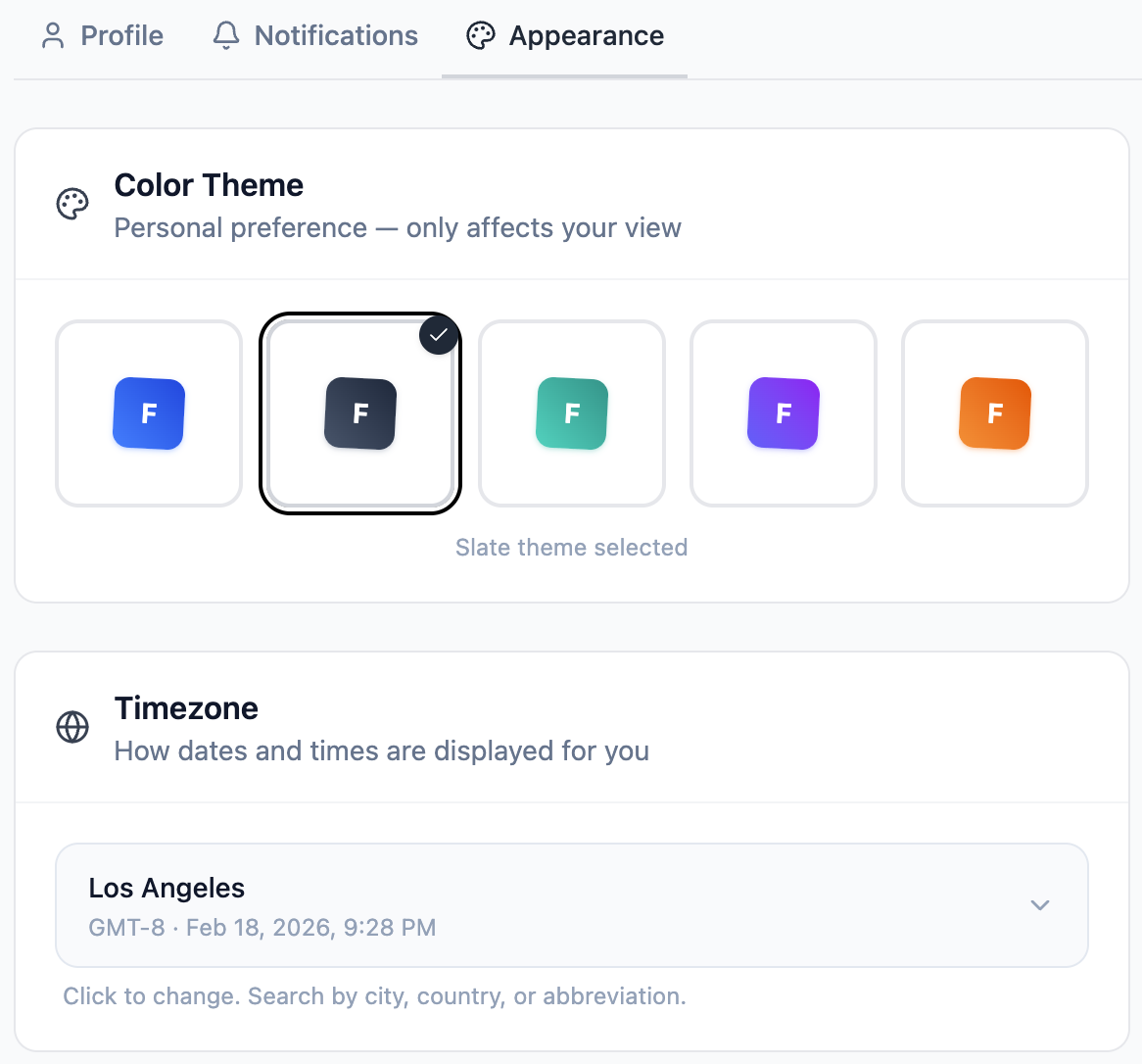
Tema de cores
O FyneDesk vem com cinco temas de cores. Clicar em uma amostra de tema o troca instantaneamente. Cores de destaque, realces de botões, estados da barra lateral e outros elementos da interface são atualizados imediatamente. O tema ativo exibe um selo de marca de seleção, e seu nome é mostrado abaixo das amostras.
Fuso horário
Seu fuso horário controla como datas e horários são exibidos em todo o FyneDesk: horários de criação de tickets, carimbos de data/hora de comentários, registos de atividades e horários de notificações. Não afeta outros utilizadores.
Clique no seletor de fuso horário para abrir um menu suspenso pesquisável. Você pode pesquisar por:
- Nome da cidade (por exemplo, "Londres", "Tóquio", "Santiago")
- Nome do país (por exemplo, "Brasil", "Índia", "Alemanha")
- Abreviação de fuso horário (por exemplo, "PST", "GMT", "IST")
- Nome da região (por exemplo, "Eastern", "Pacific", "Central")
Selecione um fuso horário e ele é salvo automaticamente. A hora atual e o deslocamento UTC do fuso horário selecionado são mostrados ao lado do seletor.
Perguntas frequentes
Por que não vejo a aba Notificações?
A aba Notificações está disponível apenas para as funções de Administrador e Agente. Os Utilizadores Finais não têm acesso às configurações de notificação.
Posso desativar todas as notificações por e-mail?
Sim. Desligue os quatro botões principais na aba Notificações e você não receberá nenhum e-mail de notificação do FyneDesk.
O que aciona a notificação de "novo ticket criado"?
Essa notificação é disparada sempre que qualquer novo ticket é enviado na sua organização, seja criado manualmente por um agente, enviado pelo Portal do Cliente ou recebido por e-mail. Todo Administrador e Agente que tiver esse botão ativado receberá o e-mail, exceto a pessoa que criou o ticket.
Os corresponsáveis recebem notificações de comentário?
Sim. Se você for corresponsável em um ticket e tiver a notificação de "novo comentário" ativada, você recebe um e-mail quando outra pessoa comenta nesse ticket. O autor do comentário não recebe uma notificação pelo próprio comentário.
Meu fuso horário afeta a visualização de outras pessoas?
Não. O fuso horário é uma configuração pessoal. Ele só altera como os horários são exibidos para você. Os outros utilizadores veem os horários no próprio fuso horário.
Posso alterar minha senha?
Use o link Esqueci a senha na página de login. Digite seu endereço de e-mail e o FyneDesk enviará um link de redefinição para definir uma nova senha. Não há formulário de alteração de senha dentro do aplicação. Para autenticação de dois fatores e as opções “Entrar com o Google / a Microsoft”, veja Login e Segurança.
Posso alterar meu endereço de e-mail?
Alterações de endereço de e-mail não são atualmente suportadas pelo aplicação. Entre em contacto com o suporte em support@fynedesk.io se precisar atualizar o e-mail da sua conta.