
Restrinja os agentes aos tickets da sua equipa
Use a visibilidade de tickets baseada em equipa quando departamentos separados precisarem trabalhar no mesmo espaço de trabalho do FyneDesk sem ver a fila de cada um dos outros departamentos.
Visão geral
Por padrão, todos os agentes da sua central de ajuda podem ver todos os tickets da sua organização. Se você administra departamentos separados, como TI, RH e Compras, talvez não queira que cada equipa veja os tickets das outras.
A configuração Restringir os agentes aos tickets da sua equipa permite que um Administrador limite cada agente aos tickets que pertencem à sua própria equipa ou equipas. Os Administradores sempre mantêm visibilidade total. A configuração de visibilidade, as equipas, o mapeamento de tags e a marcação automática por equipa estão disponíveis no plano Free.
Como funciona
- Desativado por padrão: todos veem todos os tickets, então nada muda até que um Administrador ative a configuração.
- Ativado: um agente pode ver um ticket quando ele está atribuído a ele, quando ele é coatribuído, quando está atribuído a uma equipa à qual ele pertence ou quando possui uma tag mapeada para uma de suas equipas.
- Os Administradores sempre veem tudo, independentemente da configuração.
- Tickets não atribuídos e sem tags ficam visíveis apenas para os Administradores até que alguém os encaminhe a uma equipa ou adicione uma tag mapeada.
- As notificações seguem a visibilidade: os agentes não recebem notificações por e-mail nem pelo sino no aplicação para tickets que não podem abrir. Uma @menção de membro da equipa é a exceção, pois concede a essa pessoa acesso àquele ticket específico.
Antes de começar
Você precisa ser um Administrador. Você também deve saber quais departamentos ou grupos precisam de filas separadas. No FyneDesk, esses departamentos são representados por Equipas.
Ative a visibilidade baseada em equipa
- 1Na barra lateral do aplicação, abra Admin e depois escolha Equipas.
- 2Crie uma equipa por departamento, caso ainda não tenha feito isso. Clique em Adicionar Equipa, insira um Nome da Equipa, adicione uma Descrição, selecione os Membros da Equipa corretos e depois clique em Criar Equipa.
- 3Dê a cada equipa uma Descrição clara, como "Problemas de hardware, software e acesso a contas." Se você usar a Triagem por IA, essa descrição ajuda a IA a encaminhar os tickets para a equipa certa.
- 4Opcional: mapeie tags para uma equipa. No cartão da equipa, encontre a secção Tags e clique em Gerir. Em Gerir Tags - [nome da equipa], selecione tags existentes ou digite um Novo nome de tag e clique em Adicionar Tag. Clique em Salvar Alterações ao concluir.
- 5No topo da página Equipas, ative Restringir os agentes aos tickets da sua equipa.
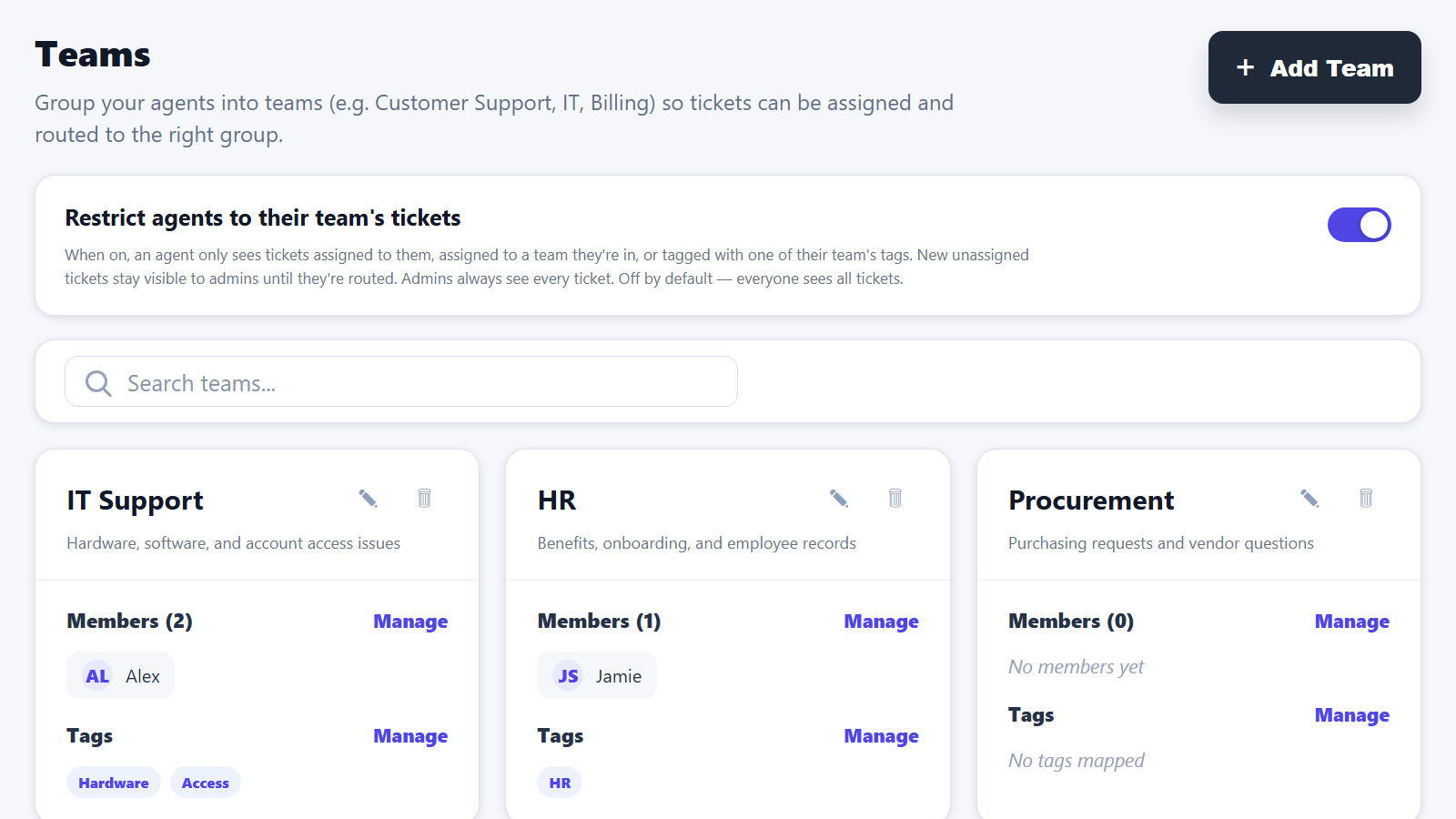
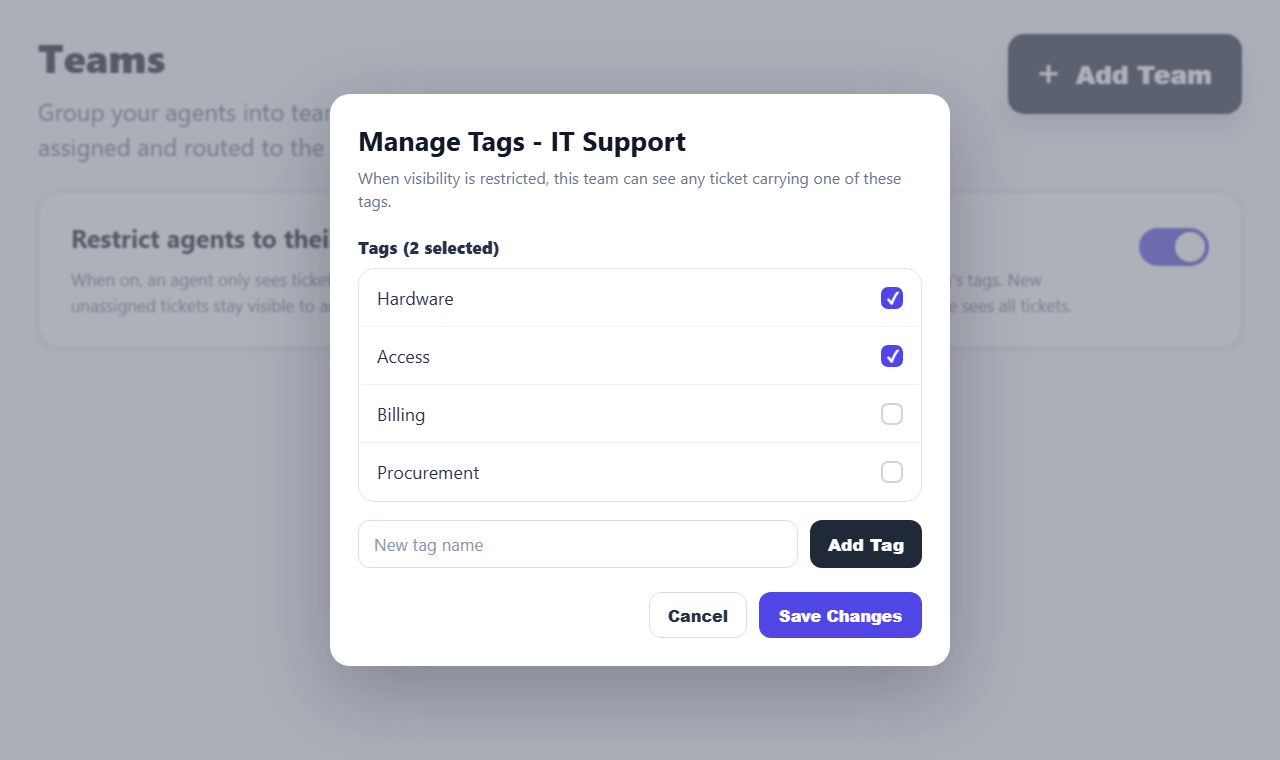
É isso. Os agentes agora estão limitados aos tickets que têm permissão para ver.
Como levar os tickets para a equipa certa
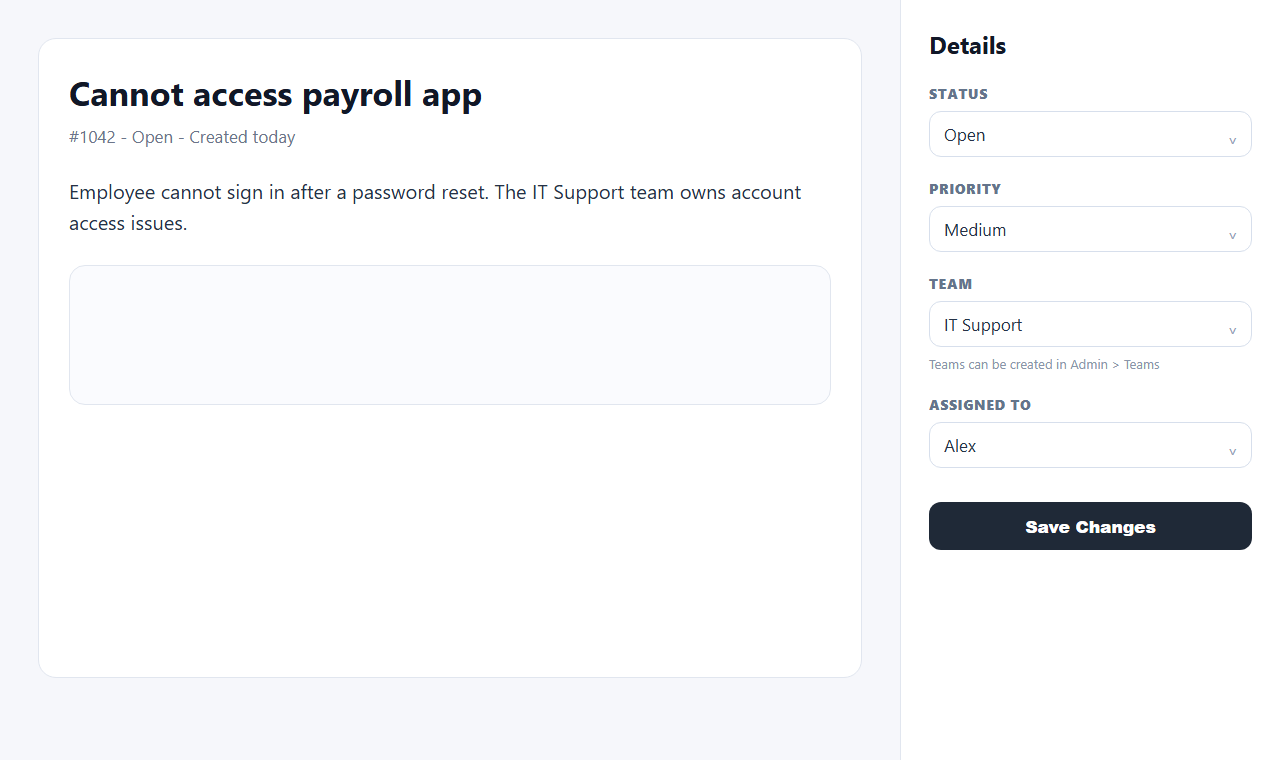
Um ticket se torna ticket de uma equipa quando o campo Equipa do ticket é definido, ou quando o ticket carrega uma tag mapeada para aquela equipa.
- Atribuição manual: em um ticket, use o campo Equipa na barra lateral de Detalhes e depois clique em Salvar Alterações. Isso é gratuito.
- Tags mapeadas: se um ticket tiver uma tag mapeada para uma equipa, os agentes dessa equipa podem ver o ticket. O mapeamento de tags por equipa é gratuito.
- Triagem por IA: a IA pode sugerir ou definir a equipa certa com base nas descrições das suas equipas quando a Triagem por IA está ativada. A Triagem por IA requer o plano Pro com a IA ativada.
- Regras de Automação de E-mail: as regras de e-mail podem encaminhar tickets de e-mail recebidos por condições como remetente ou assunto. As Regras de Automação de E-mail são um recurso Pro.
Como as tags de equipa são aplicadas
Quando um ticket é atribuído a uma equipa, o FyneDesk aplica automaticamente as tags mapeadas dessa equipa ao ticket. Se o ticket for reatribuído ou tiver a atribuição removida, as tags aplicadas automaticamente pela equipa anterior são removidas e as tags mapeadas da nova equipa são aplicadas. As tags que um agente adicionou manualmente são mantidas.
Isso significa que você pode usar tags como uma regra de visibilidade flexível, sem forçar cada tag de ticket a pertencer a uma equipa.
O que os agentes verão
Depois que a configuração estiver ativada, as listas de tickets, os painéis e os resultados de busca de um agente mostram apenas os tickets dentro do seu escopo. Se um agente abrir um link direto para um ticket fora de suas equipas, ele verá Este ticket não está disponível para você em vez de um erro genérico.
Compartilhar um ticket fora da equipa
Se alguém de outro departamento precisar ajudar em um ticket, faça uma @menção a esse colega de equipa em um comentário. Uma @menção de membro da equipa dá a essa pessoa acesso de visualizador àquele ticket específico e envia a notificação normal de menção, sem abrir o restante da fila.
Notificações
Quando a visibilidade baseada em equipa está ativada, os agentes não recebem notificações por e-mail nem pelo sino para tickets que não podem ver. Eles ainda recebem notificações para tickets atribuídos a eles, tickets atribuídos às suas equipas, tickets aos quais estão coatribuídos, tickets visíveis marcados para a equipa e tickets nos quais foram @mencionados.
Como desativar
Volte para Admin → Equipas e desative Restringir os agentes aos tickets da sua equipa. Todos voltam imediatamente a ver todos os tickets. Nenhum dado é perdido; suas equipas, associações e mapeamentos de tags permanecem no lugar.
Perguntas frequentes e solução de problemas
Um agente não consegue ver um ticket que deveria ver.
Verifique se ele é membro da equipa certa, se o campo Equipa do ticket está definido para essa equipa ou se o ticket tem uma tag mapeada para essa equipa. Verifique também se ele está diretamente atribuído ou listado como coatribuído.
Um agente ainda consegue ver tudo.
Ele provavelmente é um Administrador. Por design, os Administradores sempre veem todos os tickets.
Novos tickets não estão aparecendo para os agentes.
Tickets não atribuídos e sem tags ficam visíveis apenas para Administradores enquanto a configuração está ativada. Atribua o ticket a uma equipa, adicione uma tag mapeada ou use uma opção de encaminhamento Pro para encaminhar os tickets recebidos automaticamente.
Isso oculta os tickets dos clientes?
Não. A visibilidade baseada em equipa afeta apenas os agentes dentro da sua central de ajuda. Os clientes e utilizadores do portal continuam vendo apenas os seus próprios tickets, de acordo com as regras existentes do portal.
Isso é gratuito?
Sim. As Equipas, a configuração Restringir os agentes aos tickets da sua equipa, o mapeamento de tags por equipa e as tags automáticas de equipa são gratuitos. A Triagem por IA requer o plano Pro com a IA ativada, e as Regras de Automação de E-mail são Pro.