
Permissões de Ativos
Decida quem na sua equipa pode fazer o quê no módulo de Ativos — desde executar o fluxo de Atribuição até aplicar uma retenção de conformidade. Este guia explica como as permissões são organizadas, como configurá-las e como ativar a aplicação das regras quando você estiver pronto.
O que são as permissões de ativos
Toda ação no módulo de Ativos é descrita como uma capacidade – uma única coisa que uma pessoa pode fazer, como executar o fluxo de Atribuição ou aplicar uma retenção de conformidade. As permissões de ativos são a forma de conceder ou negar essas capacidades para a sua equipa.
As permissões começam como consultivas. Até você ativar a aplicação das regras (explicada mais adiante nesta página), alterar a configuração de uma capacidade não bloqueia ninguém – apenas registra o acesso que você pretende que as pessoas tenham. Isso permite configurar tudo com cuidado e revisar antes que afete o trabalho diário de qualquer pessoa.
Como funcionam os grupos de permissão
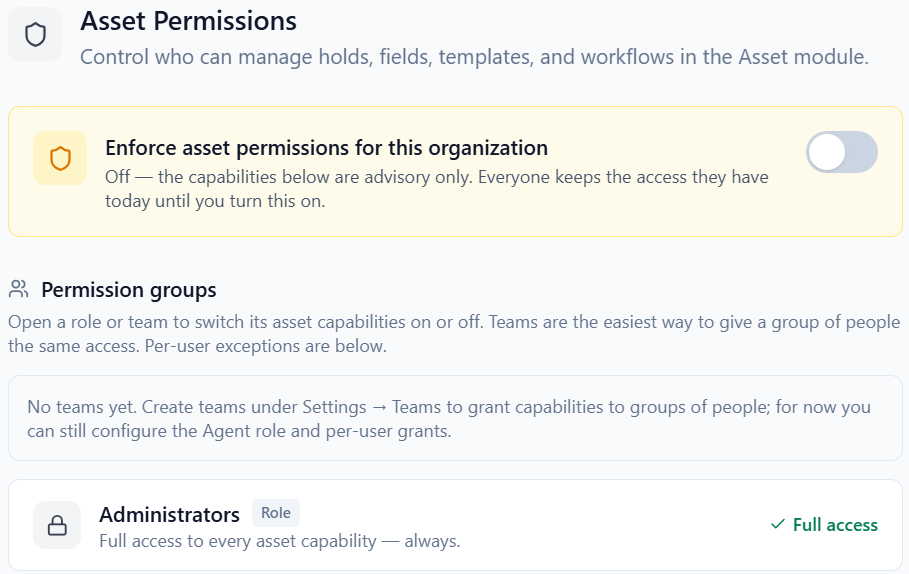
A ecrã de Permissões de Ativos é organizada em grupos de permissão. Cada grupo é um conjunto de pessoas, e cada grupo tem suas próprias configurações de capacidade.
- Administradores – sempre têm acesso total a tudo no módulo de Ativos. Este grupo é exibido bloqueado e não pode ser alterado.
- Todos os Agentes – o ponto de partida para todos os agentes da sua organização. As capacidades que você ativa aqui se aplicam a todos os agentes que não estão cobertos por um grupo mais específico.
- Um grupo por equipa – se a sua organização usa equipas, cada equipa aparece como seu próprio grupo, para que você possa dar a uma equipa mais (ou menos) acesso do que aos agentes em geral.
Configurando permissões
Para revisar ou alterar as capacidades de um grupo:
- 1Vá em Configurações > Permissões de Ativos.
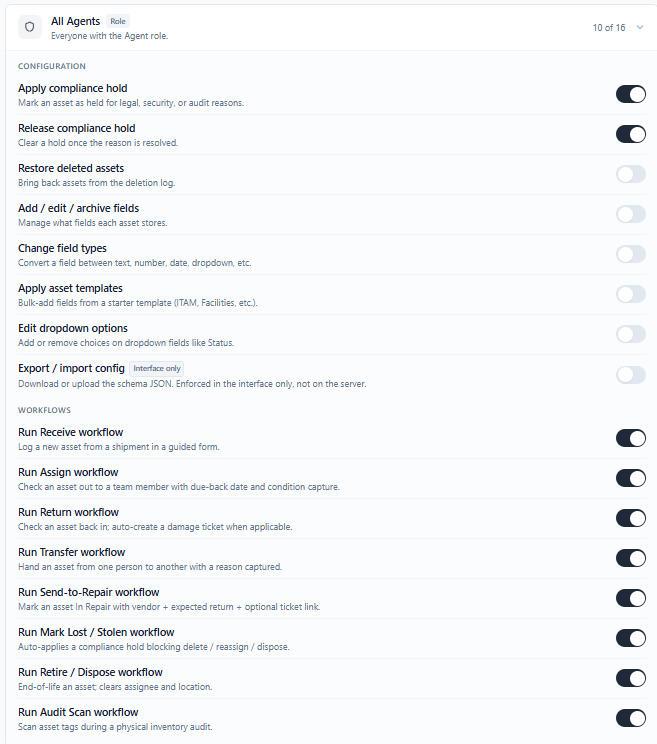
- 2Clique em um grupo de permissão para expandi-lo. Você verá a lista completa de capacidades, cada uma com um botão liga/desliga.
- 3Ative ou desative qualquer capacidade. As alterações são salvas conforme você as faz – não há um botão Salvar separado.
- 4Recolha o grupo quando terminar e passe para o próximo.
As configurações de um grupo de equipa têm prioridade sobre o grupo Todos os Agentes. Se alguém está em uma equipa que tem seu próprio grupo, o FyneDesk usa as configurações dessa equipa para essa pessoa. As configurações de Todos os Agentes cobrem todos que não estão em uma equipa com seu próprio grupo.
Exceções por utilizador
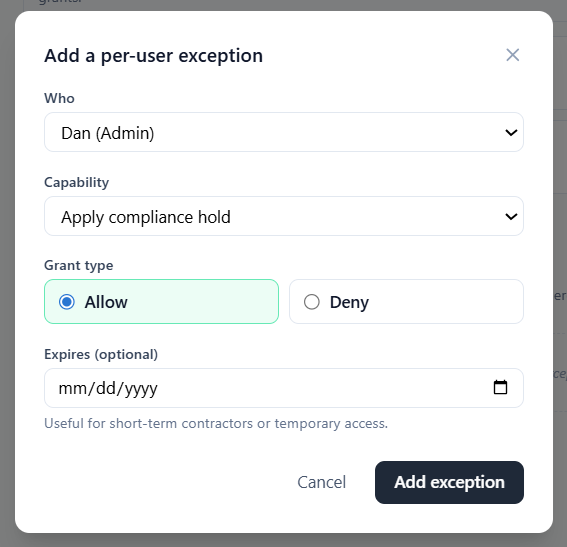
Abaixo dos grupos de permissão há uma secção de Exceções por utilizador. Use-a quando uma pessoa específica precisa de um acesso diferente do seu grupo – por exemplo, um prestador de serviço que precisa de acesso temporário, ou um único membro da equipa que não deveria ter uma capacidade que o restante da equipa tem.
- 1Na secção Exceções por utilizador, escolha a pessoa.
- 2Selecione a capacidade que você quer definir para ela.
- 3Escolha Permitir ou Negar.
- 4Opcionalmente, defina uma data de expiração. Isso é útil para acesso temporário – após essa data, a exceção deixa de se aplicar automaticamente.
Uma exceção por utilizador sempre prevalece sobre as configurações de grupo da pessoa. Uma exceção de Negar bloqueia a capacidade mesmo que o grupo dela permita. Uma exceção de Permitir a concede mesmo que o grupo não permita.
Ativando a aplicação das regras
No topo da ecrã de Permissões de Ativos há um único botão principal: "Aplicar as permissões de ativos para esta organização." Ele controla se as suas configurações de capacidade realmente entram em vigor.
- Desligado (o padrão) – suas configurações de capacidade são consultivas. Todos mantêm o acesso que têm hoje e nada é bloqueado. Este é o estado seguro para configurar tudo.
- Ligado – suas configurações de capacidade são aplicadas. Quem não tiver uma capacidade fica bloqueado dessa ação. Os administradores sempre mantêm acesso total, não importa o que aconteça.
Um administrador pode ligar ou desligar este botão a qualquer momento, e a alteração entra em vigor imediatamente. Por isso, vale a pena revisar cada grupo de permissão antes de ativar a aplicação, para que ninguém seja inesperadamente bloqueado de algo que precisa.


Referência de capacidades de ativos
Estas são as capacidades que você encontrará na ecrã de Permissões de Ativos. Cada uma pode ser ativada ou desativada por grupo, ou substituída para uma pessoa específica.
| Capacidade | O que ela controla |
|---|---|
| Aplicar retenção de conformidade | Colocar um ativo em retenção jurídica, de segurança ou de auditoria. |
| Liberar retenção de conformidade | Tirar um ativo de uma retenção depois que o motivo é resolvido. |
| Restaurar ativos excluídos | Recuperar um ativo excluído. |
| Adicionar / editar / arquivar campos | Gerir os campos que os ativos registram. |
| Alterar tipos de campo | Alterar que tipo de valor um campo armazena. |
| Aplicar modelos de ativo | Adicionar um conjunto pronto de campos a partir de um modelo. |
| Editar opções de lista suspensa | Alterar as opções disponíveis em um campo de lista suspensa, como Status. |
| Exportar / importar configuração | Baixar ou enviar a configuração dos seus campos. Esta é uma conveniência da interface. |
| Executar um fluxo | Executar um dos fluxos guiados de ativos. Veja a observação abaixo. |
As capacidades de Executar um fluxo abrangem oito fluxos guiados: Receber, Atribuir, Devolver, Transferir, Enviar-para-Reparo, Marcar como Perdido/Roubado, Aposentar/Descartar e Varredura de Auditoria. Hoje, os fluxos de Atribuir e Devolver estão prontos para uso – veja Fluxos de Ativos. Os demais aparecem na lista de permissões para que você possa definir o acesso com antecedência, mas os fluxos em si ainda estão sendo desenvolvidos.
Perguntas frequentes
Preciso ativar a aplicação das regras?
Não. Muitas equipas deixam a aplicação desligada enquanto configuram tudo, e algumas a deixam desligada a longo prazo. Com ela desligada, o módulo de Ativos se comporta exatamente como antes – suas configurações de capacidade são apenas registradas para depois. Ative a aplicação quando quiser que essas configurações realmente bloqueiem ações.
O que acontece com os Administradores quando a aplicação está ligada?
Os administradores sempre mantêm acesso total ao módulo de Ativos, esteja a aplicação ligada ou desligada. O acesso deles não pode ser reduzido, e por isso o grupo Administradores é exibido bloqueado.
Alguém não consegue fazer algo que costumava conseguir
Se a aplicação está ligada, abra as Permissões de Ativos e verifique o grupo de permissão da pessoa para aquela capacidade. Depois verifique a secção Exceções por utilizador em busca de um Negar que se aplique a ela – um Negar por utilizador prevalece sobre as configurações de grupo.
Uma exceção por utilizador não está funcionando
Verifique se ela está definida para a pessoa e a capacidade corretas, se Permitir ou Negar é o que você pretendia, e se alguma data de expiração já não passou. Lembre-se também de que os administradores sempre têm acesso total, então uma exceção não mudará nada para um administrador.