
Importar tus datos a FyneDesk
Lleva tu mesa de ayuda existente a FyneDesk en una sola ejecución guiada. Puedes importar directamente desde Freshdesk usando la clave API de tu cuenta, o desde archivos CSV que subas — en cualquier caso, FyneDesk te guía paso a paso, muestra el progreso en vivo y te entrega un reporte claro al final.
Qué puedes traer
| Datos | Desde Freshdesk | Desde CSV |
|---|---|---|
| Empresas | Sí | Sí |
| Contactos (tus clientes) | Sí | Sí |
| Tickets | Sí | Sí (una fila por ticket) |
| Conversaciones y respuestas de tickets | Sí | — (un archivo plano no puede contener un hilo completo) |
| Archivos adjuntos de tickets | Sí | — |
| Campos personalizados de tickets | Sí | Sí (asigna tus columnas) |
| Etiquetas | Sí | Sí |
| Agentes | Sí | — |
| Artículos de la base de conocimientos | Sí | Sí |
Algunas cosas que conviene saber de antemano:
- Tus fechas originales se conservan. Un ticket importado conserva sus fechas reales de creación y resolución — no parecerá que se creó hoy.
- Los tickets traídos desde Freshdesk se etiquetan con su número antiguo, por ejemplo
[FD-1234] No puedo iniciar sesión, para que tu equipo aún pueda cruzar referencias. - No se envía ningún correo a tus clientes durante una importación, y no se disparan automatizaciones. La importación es silenciosa.
- Puedes salir de la página. La importación sigue ejecutándose en segundo plano — vuelve cuando quieras para revisar el progreso.
Dónde encontrarlo
Ve a Configuración → Avanzado → Importar datos, luego haz clic en Elegir una fuente para comenzar.
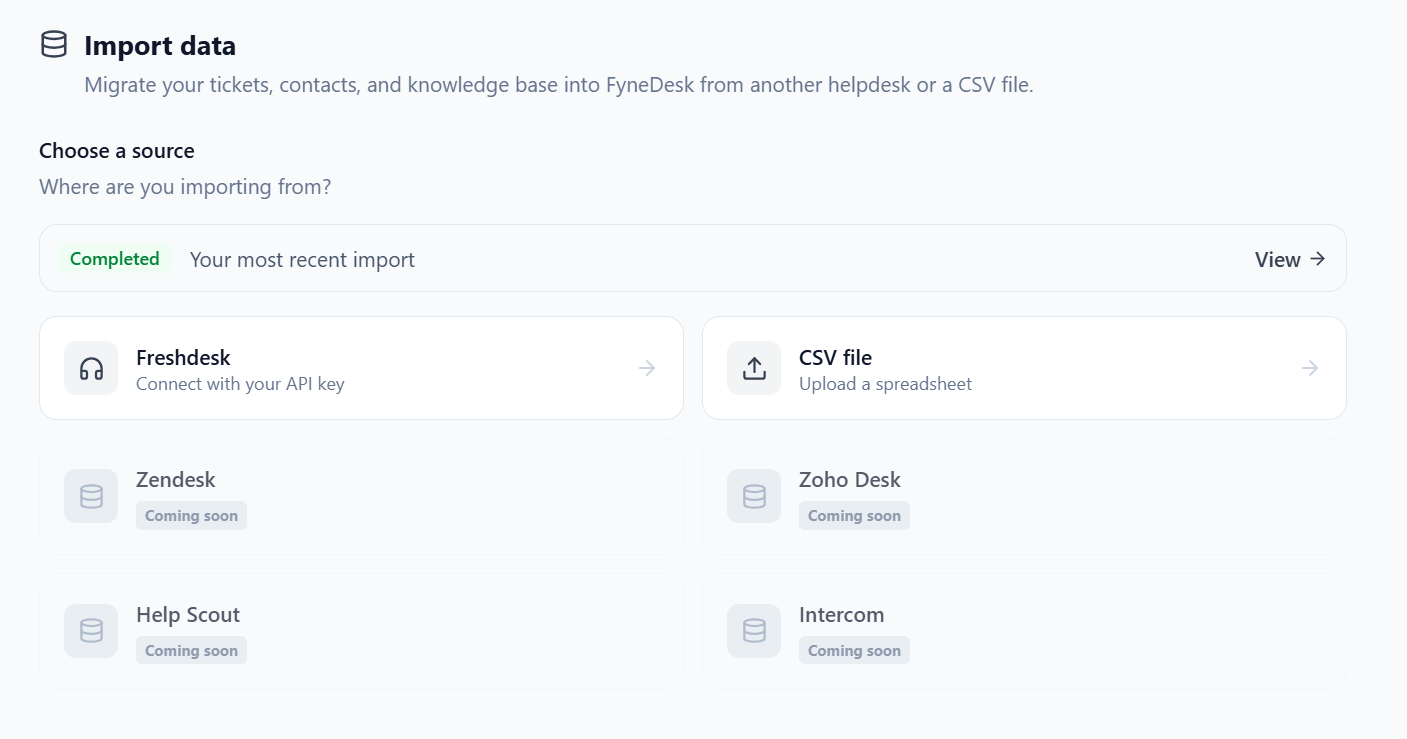
Opción A — Importar desde Freshdesk
Paso 1 — Obtén tu clave API de Freshdesk
- Inicia sesión en Freshdesk.
- Haz clic en tu foto de perfil (arriba a la derecha) → Configuración de perfil.
- Tu clave API se muestra en el lado derecho. Cópiala.
Paso 2 — Conectar
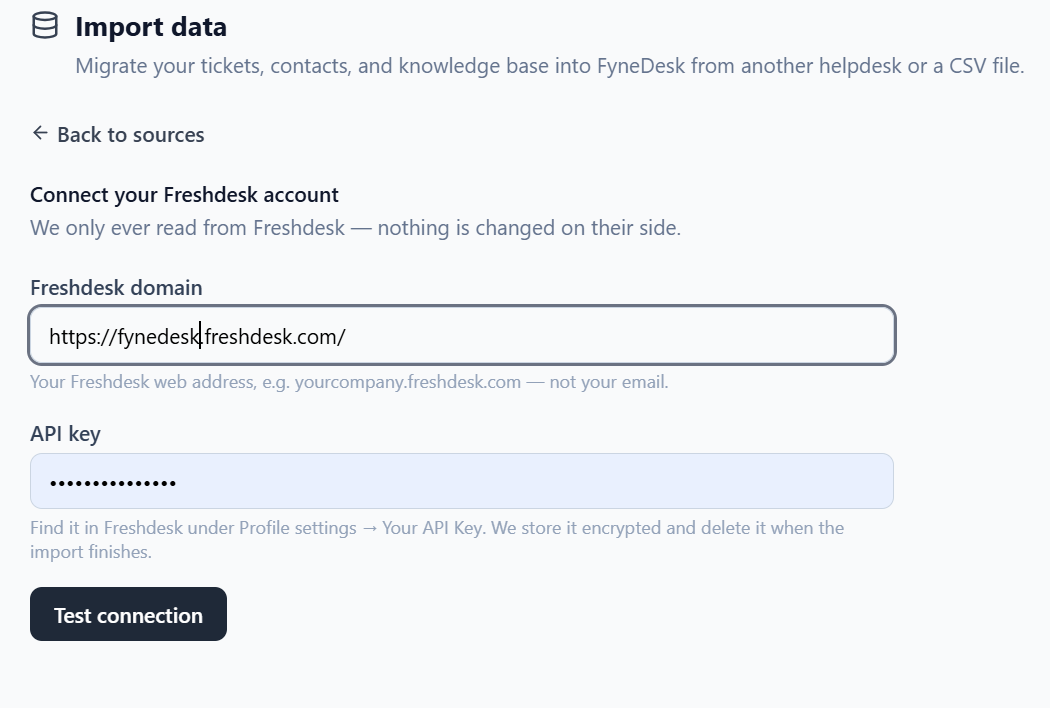
En la pantalla de Importar datos, elige Freshdesk, luego ingresa:
- Tu dominio de Freshdesk (la dirección web, p. ej.
yourcompany.freshdesk.com— no tu correo) - La clave API que copiaste
Haz clic en Probar conexión. FyneDesk verifica la clave y te muestra aproximadamente cuántos datos encontró (agentes, contactos, tickets, artículos) para que sepas qué esperar. FyneDesk solo lee de Freshdesk — no se cambia nada de su lado — y tu clave se almacena cifrada y se elimina cuando termina la importación.
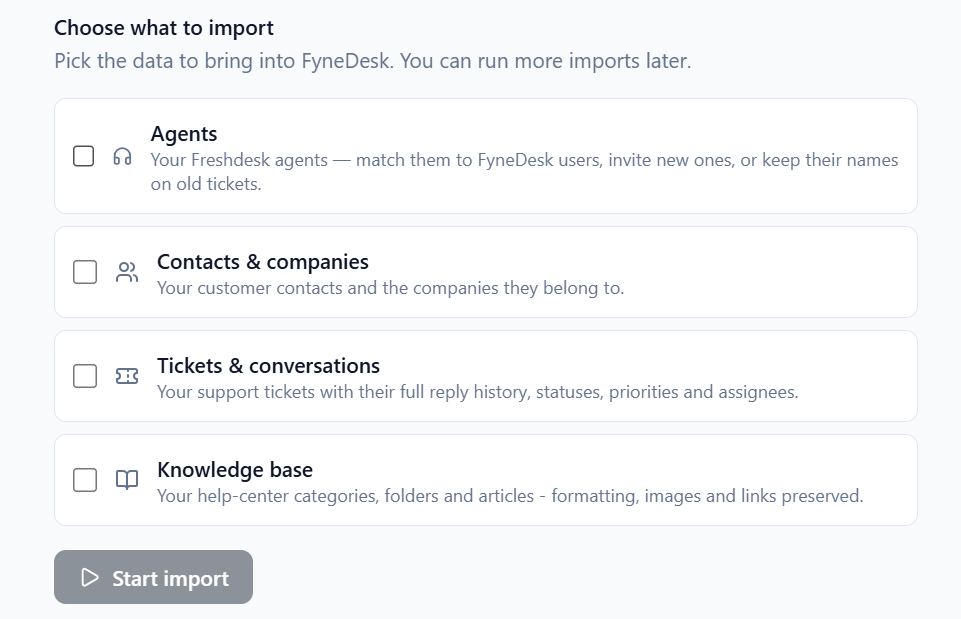
Paso 3 — Elige qué importar
Marca las cosas que quieres traer — Agentes, Contactos y empresas, Tickets y conversaciones y Base de conocimientos. Todo es opcional, así que importa tanto o tan poco como quieras, y puedes ejecutar más importaciones después.
Paso 4 — Revisa tus agentes
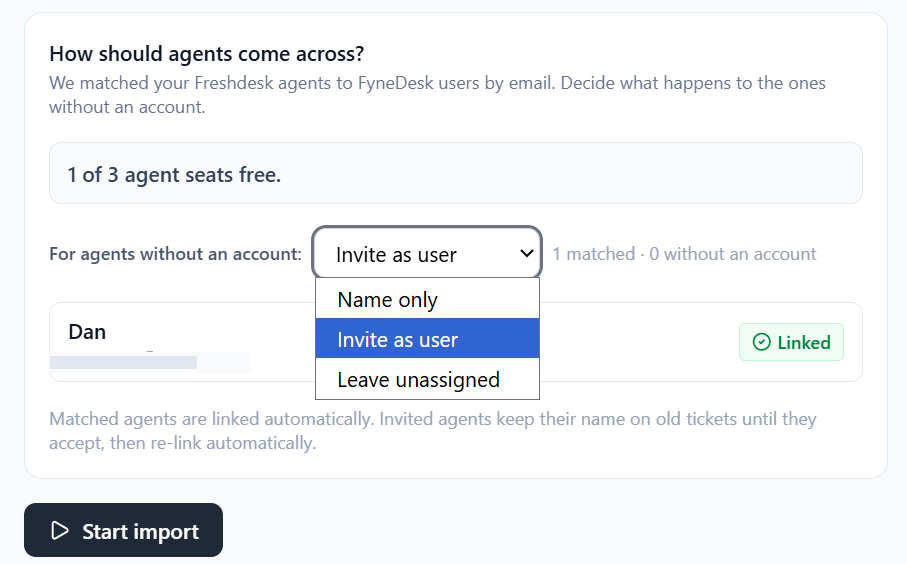
FyneDesk lista los agentes que encontró en Freshdesk y asocia a quienes ya tienen un inicio de sesión de FyneDesk por dirección de correo — los agentes asociados se vinculan automáticamente. Para los agentes que aún no tienen cuenta, elige qué pasa desde el menú desplegable:
- Solo el nombre — conserva su nombre en sus tickets antiguos para que el historial se lea correctamente, sin crear un inicio de sesión.
- Invitar como usuario — les envía una invitación de FyneDesk (usa un asiento de tu plan).
- Dejar sin asignar — trae sus tickets sin un responsable.
Verás cuántos asientos de agente están libres antes de confirmar. Los agentes invitados conservan su nombre en sus tickets antiguos hasta que aceptan, luego se revinculan a su nueva cuenta automáticamente.
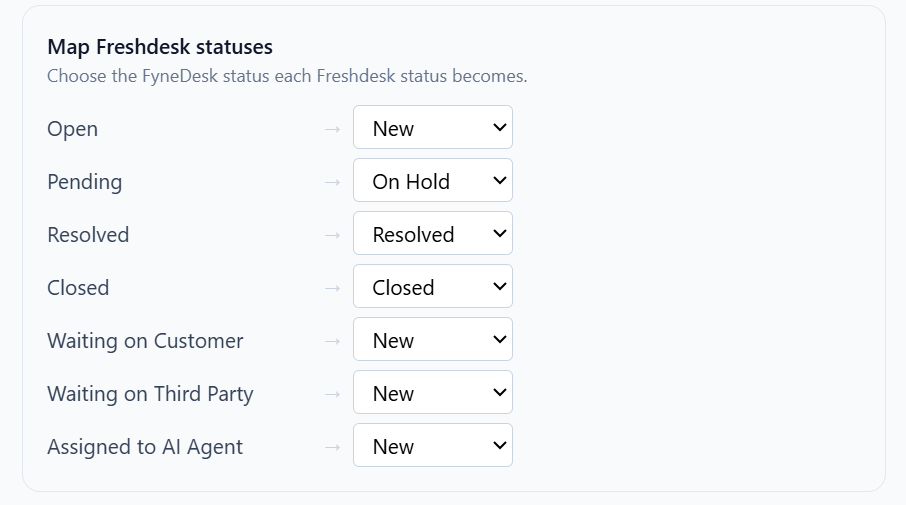
Paso 5 — Revisa la asignación de estados
Freshdesk y FyneDesk usan nombres de estado ligeramente diferentes. En el paso de asignación, FyneDesk precompleta coincidencias sensatas — por ejemplo Open → Nuevo y Pending → En espera — y te permite cambiar cualquiera de ellas. Las prioridades se asignan de la misma forma.
Paso 6 — Ejecútalo
Haz clic en Iniciar importación y observa el progreso en vivo. Puedes salir de la página — sigue ejecutándose. Cuando termina, recibirás un reporte de resultados (consulta Después de la importación más abajo).
Opción B — Importar desde un archivo CSV
Usa esto si tus datos están en una hoja de cálculo, o si vienes de una mesa de ayuda diferente.
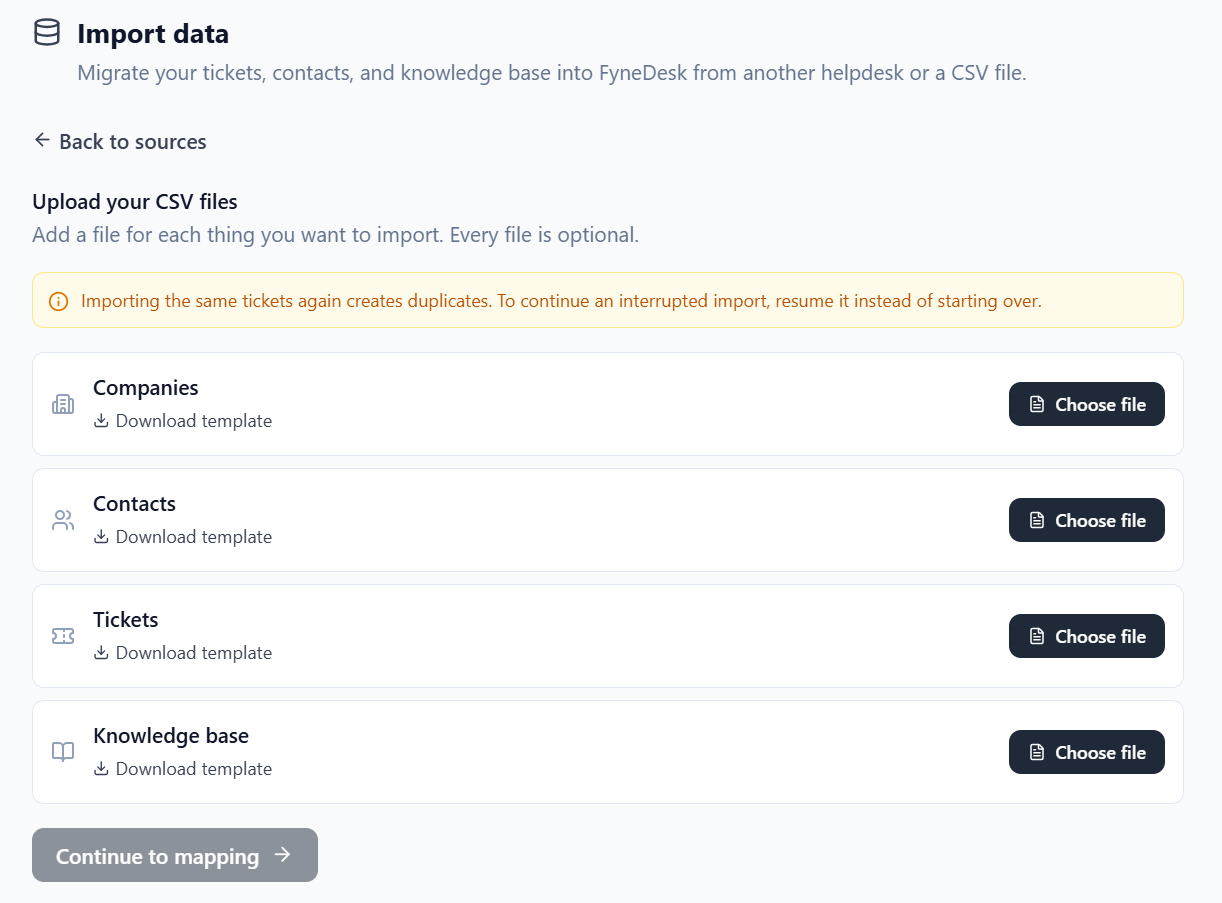
Paso 1 — Agrega tus archivos
En la pantalla de Importar datos, elige CSV. Verás un espacio para cada tipo: Empresas, Contactos, Tickets, Base de conocimientos. Agrega un archivo por cada cosa que quieras importar — cada archivo es opcional.
¿No estás seguro de cómo dar formato a tu archivo? Haz clic en Descargar plantilla en cualquier fila para obtener un CSV con los encabezados de columna correctos para completar.
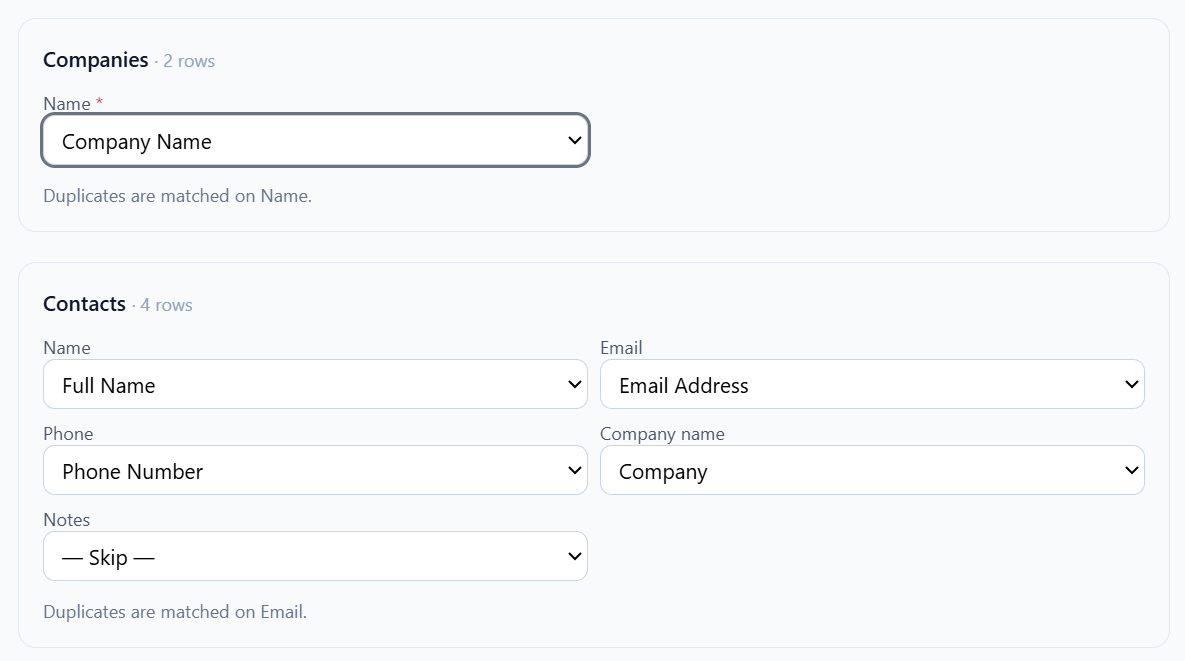
Paso 2 — Asigna tus columnas
Los nombres de las columnas de tu hoja de cálculo no siempre coincidirán con los campos de FyneDesk — eso está bien. Después de subir, FyneDesk muestra una pantalla de asignación donde hace su mejor estimación para cada campo y te permite confirmarla o cambiarla. Por ejemplo, podrías apuntar tu columna Asunto al campo Título de FyneDesk.
Los campos obligatorios están marcados, y no puedes empezar hasta que estén configurados. Cualquier cosa que no necesites, déjala como Omitir.
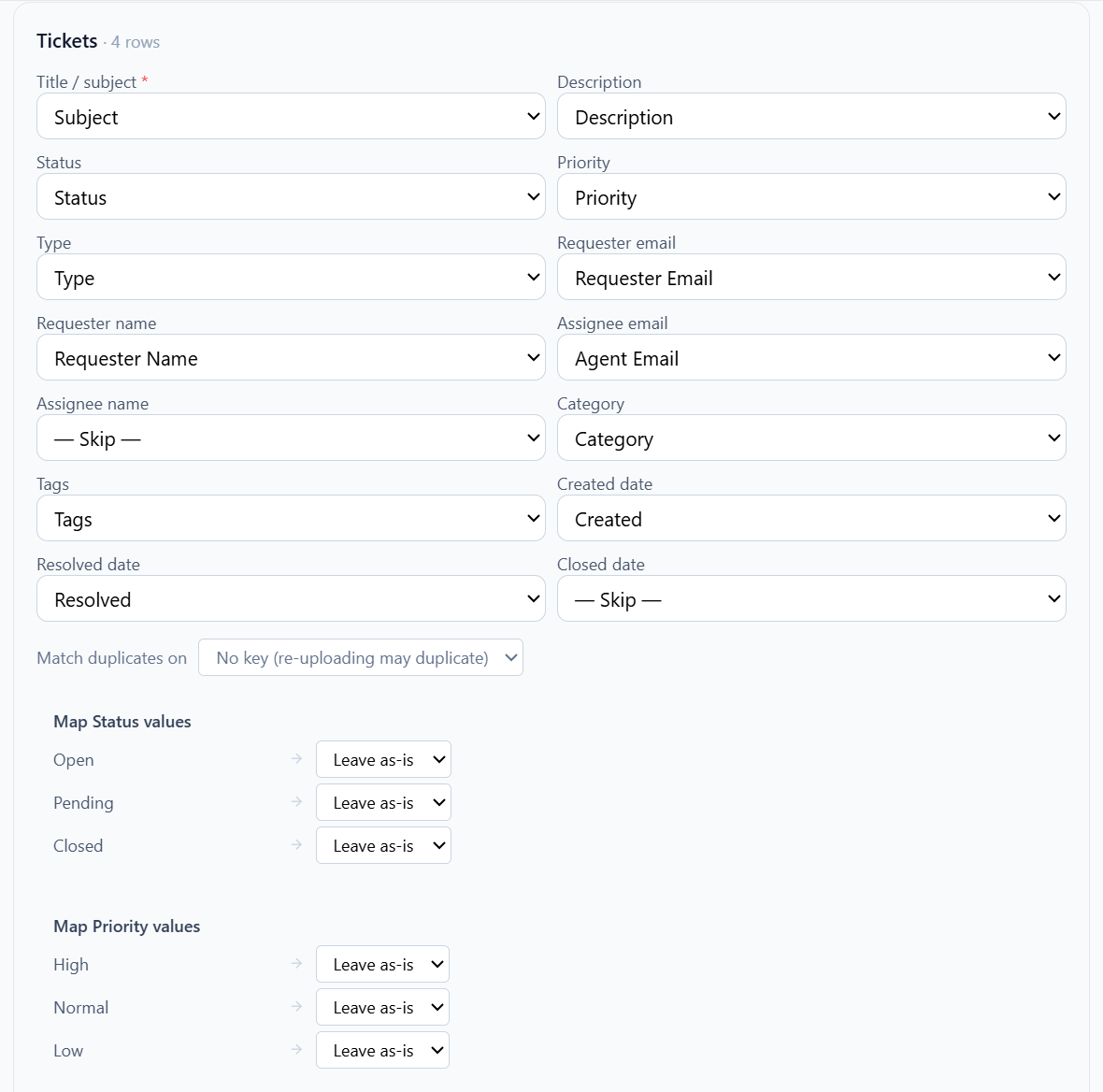
Paso 3 — Asigna tus valores
Para campos como Estado, Prioridad y Tipo, FyneDesk muestra los valores distintos que encontró en tu archivo y te permite asociar cada uno a un valor de FyneDesk — por ejemplo Open → Nuevo, o Question → Solicitud de servicio. Esto asegura que tus tickets queden en el estado correcto.
Paso 4 — Ejecútalo
Haz clic en Iniciar importación, luego observa el progreso y revisa el reporte, igual que en el flujo de Freshdesk.
Después de la importación: tu reporte de resultados
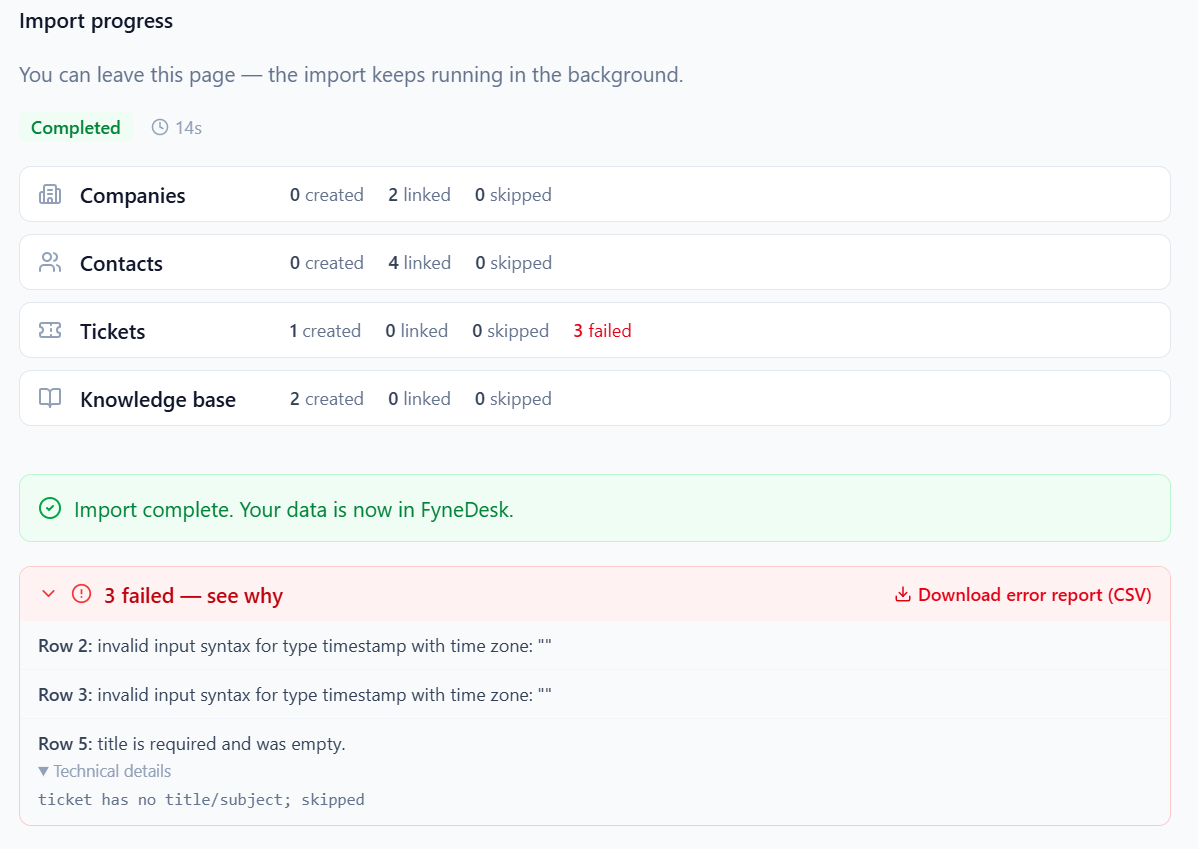
Cuando termina la importación, verás un resumen por tipo:
- Creados — registros nuevos agregados.
- Vinculados — registros asociados a algo que ya existía (para que no se dupliquen).
- Omitidos — ya importados, así que se dejaron tal cual.
- Fallidos — filas que no se pudieron importar.
Si algo falló, no tienes que adivinar por qué. FyneDesk te dice exactamente qué salió mal, fila por fila, en lenguaje sencillo — por ejemplo "Fila 2: marca de tiempo inválida" o "Fila 5: el título es obligatorio y estaba vacío." Así que corregirlo es sencillo: haz clic en Descargar reporte de errores (CSV) para ver la lista completa, corrige solo esas filas en tu archivo original y ejecuta la importación de nuevo. FyneDesk no duplicará los registros que ya entraron, así que solo se agregan las filas corregidas.
Invitar a los agentes importados
Si elegiste Solo el nombre para algunos agentes, aparecen como nombres en sus tickets pero aún no tienen inicios de sesión. Para darles acceso:
- Ve a Administración → Usuarios.
- Haz clic en Invitar miembro del equipo e ingresa su correo y rol.
Pausar, reanudar y cancelar
- Una importación grande se ejecuta en segundo plano — puedes cerrar la página y volver.
- Puedes pausar y reanudar una importación, o cancelarla. Cancelar conserva lo que ya se haya importado.
- Si te alejas a mitad de la configuración y vuelves, FyneDesk retoma donde lo dejaste en lugar de empezar de nuevo.
Ejecutar una importación más de una vez
Las importaciones son seguras de repetir. Si una ejecución se interrumpe, reanuda la misma importación y continúa desde donde se detuvo sin reimportar lo que ya está dentro. Los contactos y las empresas se asocian por correo y nombre de empresa, así que nunca se duplican.
Solución de problemas
Importaciones — preguntas y soluciones comunes
Mis artículos de la base de conocimientos no se importaron. Vuelve a ejecutar el importador y asegúrate de que Base de conocimientos esté marcado. Desde Freshdesk esto se trae automáticamente — no necesitas exportar archivos JSON o XML.
Dice "ya hay una importación en curso." Tienes una importación todavía abierta. Vuelve a Importar datos para verla, reanudarla o cancelarla, luego empieza de nuevo.
Algunos tickets fallaron con un error de estado o prioridad. El valor de tu archivo no coincide con un estado o prioridad de FyneDesk. Usa el paso de asignación de valores (CSV) o el paso de asignación de estados (Freshdesk) para asociarlos, luego vuelve a ejecutar.
Algunos archivos adjuntos no se trajeron. Los archivos de más de 25 MB se omiten y se listan en el reporte; el ticket en sí igual se importa.
No encuentro el código de mi widget de chat en vivo. Eso es independiente de la importación — lo encontrarás en Configuración → Widget del sitio web.