
Flujos de activos
Los flujos son acciones guiadas, paso a paso, que ejecutas sobre un activo. Esta guía cubre los dos que están disponibles hoy — entregar un activo con el flujo de Asignación y recibirlo de vuelta con el flujo de Devolución.
Qué son los flujos
Un flujo te guía a través de una tarea común de activos paso a paso, hace los cambios correctos en el activo por ti y registra lo que ocurrió en el historial del activo. No tienes que acordarte de actualizar el estado ni de borrar el asignado a mano – el flujo se encarga de eso.
Puedes iniciar un flujo desde tres lugares:
- El botón Ejecutar flujo en la página de detalle de un activo.
- El menú del clic derecho en cualquier fila de la lista de activos.
- La barra de acciones masivas, cuando has seleccionado varios activos a la vez.
Entregar un activo (flujo de Asignación)
Usa el flujo de Asignación cuando entregas un activo a un miembro del equipo – por ejemplo, al entregar una laptop a un nuevo integrante.
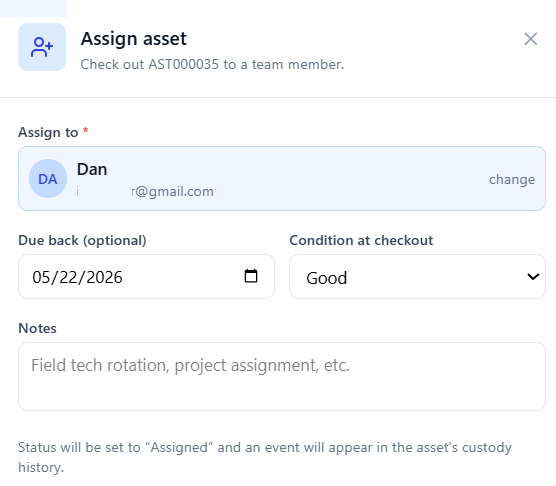
- 1Abre la página de detalle del activo.
- 2Haz clic en Ejecutar flujo y luego elige Asignar activo.
- 3Elige el miembro del equipo al que estás asignando el activo.
- 4Opcionalmente, establece una fecha de devolución prevista – la fecha en la que esperas que se devuelva el activo.
- 5Opcionalmente, registra la condición al momento de la entrega y agrega notas.
- 6Haz clic en Asignar.
El estado del activo cambia a Asignado, se entrega a esa persona y se agrega una entrada al historial del activo, de modo que queda registrado quién lo tomó y cuándo.
Recibir un activo de vuelta (flujo de Devolución)
Usa el flujo de Devolución cuando un activo asignado regresa.
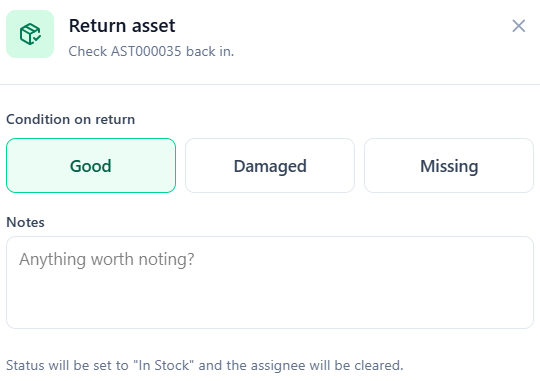
- 1Abre la página de detalle del activo asignado.
- 2Haz clic en Ejecutar flujo y luego elige Devolver activo.
- 3Elige la condición al momento de la devolución: Buena, Dañada o Faltante.
- 4Agrega cualquier nota sobre la devolución.
- 5Si elegiste Dañada o Faltante, aparece una opción "Crear un ticket por esto", activada por defecto. Déjala activada para crear un ticket de soporte por el daño, o desactívala para omitirla.
- 6Haz clic en Devolver.
El activo se recibe de vuelta, su estado regresa a En stock y se borra el asignado. Al igual que con Asignar, la devolución se registra en el historial del activo.
Más flujos (próximamente)
Hay seis flujos guiados más en camino. Aparecerán en el menú Ejecutar flujo a medida que se publiquen. Por ahora, se enumeran aquí para que sepas qué viene:
| Flujo | Qué hará |
|---|---|
| Recibir Próximamente | Registrar en stock los activos recién recibidos. |
| Transferir Próximamente | Mover un activo a una persona o ubicación diferente. |
| Enviar a reparación Próximamente | Enviar un activo a reparación y rastrearlo hasta que regrese. |
| Marcar como perdido/robado Próximamente | Marcar un activo que ha desaparecido. |
| Retirar/Dar de baja Próximamente | Sacar un activo de servicio al final de su vida útil. |
| Escaneo de auditoría Próximamente | Verificar activos durante una auditoría física de inventario. |
Esta página se actualizará con instrucciones completas paso a paso para cada flujo a medida que esté disponible.
Preguntas frecuentes
¿Necesito permiso para ejecutar un flujo?
Cada flujo tiene su propia capacidad en la pantalla de Permisos de activos. Si tu organización ha activado la aplicación obligatoria de permisos, necesitas la capacidad correspondiente para ejecutar ese flujo. Si la aplicación obligatoria está desactivada, los flujos están disponibles como antes. Consulta Permisos de activos para más detalles.
¿Puedo devolver más de un activo a la vez?
El flujo de Devolución se ejecuta desde la página de detalle de un activo individual, un activo a la vez. El flujo de Asignación se puede ejecutar sobre varios activos a la vez desde la barra de acciones masivas.
¿Qué hace la fecha de devolución prevista?
La fecha de devolución prevista registra cuándo esperas que regrese un activo asignado. Se guarda con la asignación y se muestra en el historial del activo, así tienes un punto de referencia cuando haces seguimiento de equipos pendientes.
El estado del activo no cambió — ¿por qué?
Los flujos de Asignación y Devolución establecen el estado por ti (a Asignado y de vuelta a En stock). Si el estado se ve mal, verifica que el flujo haya terminado – vuelve a abrir el activo y confirma que la nueva entrada aparece en su historial.