
Permisos de activos
Decide quién de tu equipo puede hacer qué en el módulo de Activos — desde ejecutar el flujo de Asignación hasta aplicar una retención por cumplimiento. Esta guía explica cómo se organizan los permisos, cómo configurarlos y cómo activar la aplicación obligatoria cuando estés listo.
Qué son los permisos de activos
Cada acción del módulo de Activos se describe como una capacidad – una sola cosa que una persona puede hacer, como ejecutar el flujo de Asignación o aplicar una retención por cumplimiento. Los permisos de activos son la forma de otorgar o retener esas capacidades en todo tu equipo.
Los permisos empiezan siendo orientativos. Hasta que actives la aplicación obligatoria (que se explica más abajo en esta página), cambiar la configuración de una capacidad no bloquea a nadie – simplemente registra el acceso que pretendes que tengan las personas. Esto te permite configurarlo todo con cuidado y revisarlo antes de que afecte el trabajo diario de nadie.
Cómo funcionan los grupos de permisos
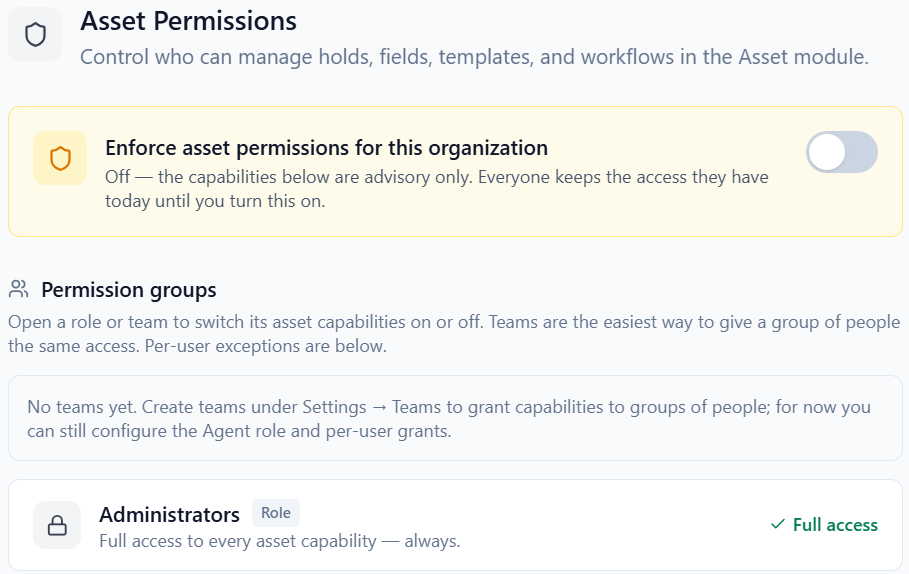
La pantalla de Permisos de activos está organizada en grupos de permisos. Cada grupo es un conjunto de personas, y cada grupo tiene su propia configuración de capacidades.
- Administradores – siempre tienen acceso total a todo en el módulo de Activos. Este grupo aparece bloqueado y no se puede cambiar.
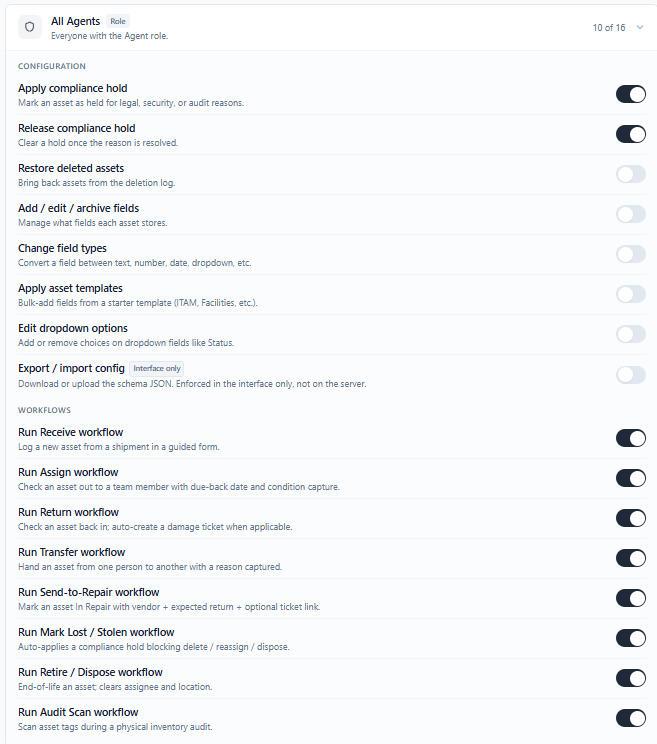
- Todos los agentes – el punto de partida para todos los agentes de tu organización. Las capacidades que activas aquí se aplican a todos los agentes que no estén cubiertos por un grupo más específico.
- Un grupo por equipo – si tu organización usa equipos, cada equipo aparece como su propio grupo, así puedes dar a un equipo más (o menos) acceso que a los agentes en general.
Configurar los permisos
Para revisar o cambiar las capacidades de un grupo:
- 1Ve a Configuración > Asset Permissions.
- 2Haz clic en un grupo de permisos para expandirlo. Verás la lista completa de capacidades, cada una con un interruptor de activado/desactivado.
- 3Activa o desactiva cualquier capacidad. Los cambios se guardan a medida que los haces – no hay un botón Guardar aparte.
- 4Contrae el grupo cuando termines y pasa al siguiente.
La configuración de un grupo de equipo tiene prioridad sobre el grupo Todos los agentes. Si alguien está en un equipo que tiene su propio grupo, FyneDesk usa la configuración de ese equipo para esa persona. La configuración de Todos los agentes cubre a todos los que no están en un equipo con su propio grupo.
Excepciones por usuario
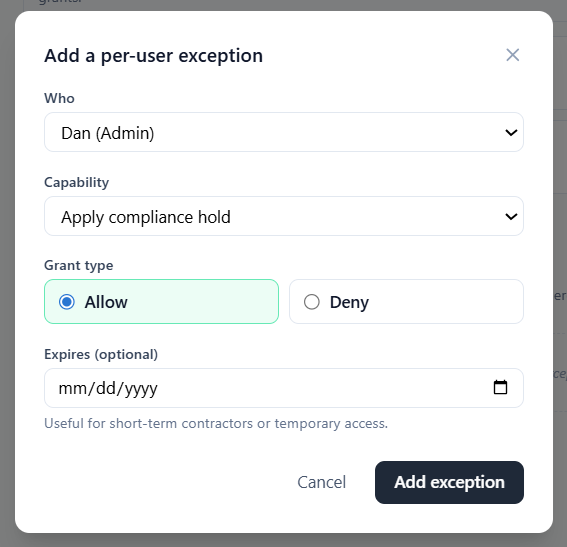
Debajo de los grupos de permisos hay una sección de Excepciones por usuario. Úsala cuando una persona específica necesite un acceso diferente al de su grupo – por ejemplo, un contratista que necesita acceso temporal, o un único miembro del equipo que no debería tener una capacidad que el resto de su equipo sí tiene.
- 1En la sección Excepciones por usuario, elige a la persona.
- 2Elige la capacidad que quieres establecer para ella.
- 3Elige Permitir o Denegar.
- 4Opcionalmente, establece una fecha de vencimiento. Esto es práctico para el acceso temporal – después de esa fecha, la excepción deja de aplicarse por sí sola.
Una excepción por usuario siempre anula la configuración del grupo de la persona. Una excepción de Denegar bloquea la capacidad incluso si su grupo la permite. Una excepción de Permitir la otorga incluso si su grupo no lo hace.
Activar la aplicación obligatoria
En la parte superior de la pantalla de Permisos de activos hay un único interruptor maestro: "Aplicar permisos de activos para esta organización." Controla si tu configuración de capacidades realmente surte efecto.
- Desactivado (lo predeterminado) – tu configuración de capacidades es orientativa. Todos conservan el acceso que tienen hoy y no se bloquea nada. Este es el estado seguro para configurar las cosas.
- Activado – tu configuración de capacidades se aplica de forma obligatoria. A cualquiera que no tenga una capacidad se le bloquea esa acción. Los administradores siempre conservan el acceso total, pase lo que pase.
Un administrador puede activar o desactivar este interruptor en cualquier momento, y el cambio surte efecto de inmediato. Por eso, vale la pena revisar cada grupo de permisos antes de activar la aplicación obligatoria, para que nadie quede bloqueado de forma inesperada de algo que necesita.


Referencia de capacidades de activos
Estas son las capacidades que encontrarás en la pantalla de Permisos de activos. Cada una se puede activar o desactivar por grupo, o anular para una persona individual.
| Capacidad | Qué controla |
|---|---|
| Aplicar retención por cumplimiento | Poner un activo en una retención legal, de seguridad o de auditoría. |
| Liberar retención por cumplimiento | Quitar un activo de una retención una vez resuelto el motivo. |
| Restaurar activos eliminados | Recuperar un activo eliminado. |
| Agregar / editar / archivar campos | Gestionar los campos que registran los activos. |
| Cambiar tipos de campo | Cambiar qué tipo de valor almacena un campo. |
| Aplicar plantillas de activos | Agregar un conjunto de campos listo para usar desde una plantilla. |
| Editar opciones de menús desplegables | Cambiar las opciones disponibles en un campo desplegable, como Estado. |
| Exportar / importar configuración | Descargar o subir la configuración de tus campos. Esta es una comodidad de la interfaz. |
| Ejecutar un flujo | Ejecutar uno de los flujos guiados de activos. Consulta la nota a continuación. |
Las capacidades de Ejecutar un flujo cubren ocho flujos guiados: Recibir, Asignar, Devolver, Transferir, Enviar a reparación, Marcar como perdido/robado, Retirar/Dar de baja y Escaneo de auditoría. Hoy, los flujos de Asignar y Devolver están listos para usar – consulta Flujos de activos. Los demás aparecen en la lista de permisos para que puedas configurar el acceso con antelación, pero los flujos en sí todavía se están construyendo.
Preguntas frecuentes
¿Necesito activar la aplicación obligatoria?
No. Muchos equipos dejan la aplicación obligatoria desactivada mientras configuran las cosas, y algunos la dejan desactivada a largo plazo. Con ella desactivada, el módulo de Activos se comporta exactamente como antes – tu configuración de capacidades simplemente queda registrada para más adelante. Activa la aplicación obligatoria cuando quieras que esa configuración realmente bloquee acciones.
¿Qué pasa con los administradores cuando la aplicación obligatoria está activada?
Los administradores siempre conservan el acceso total al módulo de Activos, esté activada o desactivada la aplicación obligatoria. Su acceso no se puede reducir, por eso el grupo de Administradores aparece bloqueado.
Alguien no puede hacer algo que antes sí podía
Si la aplicación obligatoria está activada, abre Permisos de activos y revisa el grupo de permisos de la persona para esa capacidad. Luego revisa la sección Excepciones por usuario en busca de un Denegar que le aplique – un Denegar por usuario anula la configuración de su grupo.
Una excepción por usuario no funciona
Verifica que esté configurada con la persona y la capacidad correctas, que Permitir o Denegar sea lo que pretendías y que cualquier fecha de vencimiento no haya pasado ya. Recuerda también que los administradores siempre tienen acceso total, así que una excepción no cambiará nada para un administrador.